仕事や学習、イラスト制作や動画編集の最中に、突如としてiPadの画面が固まり、タッチ操作を受け付けなくなってしまった経験はないでしょうか。電源ボタンを長押ししてもスライダーすら表示されず、「電源が切れない」というパニックに陥るケースは少なくありません。
端末が完全にフリーズしてしまった場合、通常の電源オフではなくハードウェアレベルで電源供給をリセットする「強制再起動」が最も有効な解決策となります。本稿では、最新モデルを含むホームボタンの有無に応じた正確な操作手順から、画面真っ暗やリンゴループに陥った際のリカバリー方法まで、現場で役立つ復旧テクニックを分かりやすく解説します。
📌 【この記事の重要ポイントまとめ】- 要点1:iPadの強制再起動はホームボタンの「有無」で手順が異なり、音量ボタンと電源ボタンの組み合わせがカギとなる。
- 要点2:強制再起動を行っても端末内の保存データは消えないが、作業中の未保存データ消失やリンゴループには適切な処置が必要。
- 要点3:画面が真っ暗なまま反応しない場合でも、30分以上の充電やリカバリーモード接続によって自力復旧できる可能性が高い。
【なぜ起きる?】iPadがフリーズして電源が切れない主な原因と兆候
iPadを使っていて画面が完全に固まり、iPadがフリーズして電源切れない状態に陥る背景には、ハードウェアとソフトウェア双方の要因が存在します。最も多い原因は、高負荷なアプリの同時実行やバックグラウンド処理による「メモリ(RAM)の逼迫」です。
特に大容量のイラスト制作アプリや3Dゲーム、動画編集アプリを操作している最中に、一時的なシステムエラーが発生すると、OS全体が応答を停止してしまいます。この状態では画面のタッチパネルだけでなく、iPadの電源ボタンが反応しない現象も併発します。
また、iPad miniなどで見られるiPad miniが再起動できない理由としては、ストレージ容量の極端な空き不足や、iPadOSのアップデート失敗によるシステムクラッシュが挙げられます。内部ストレージの残量が数GB以下になると、キャッシュ領域が確保できなくなり、突然のブラックアウトやフリーズを引き起こしやすくなります。
【ホームボタンなし】iPad Pro・Air・miniの強制再起動手順
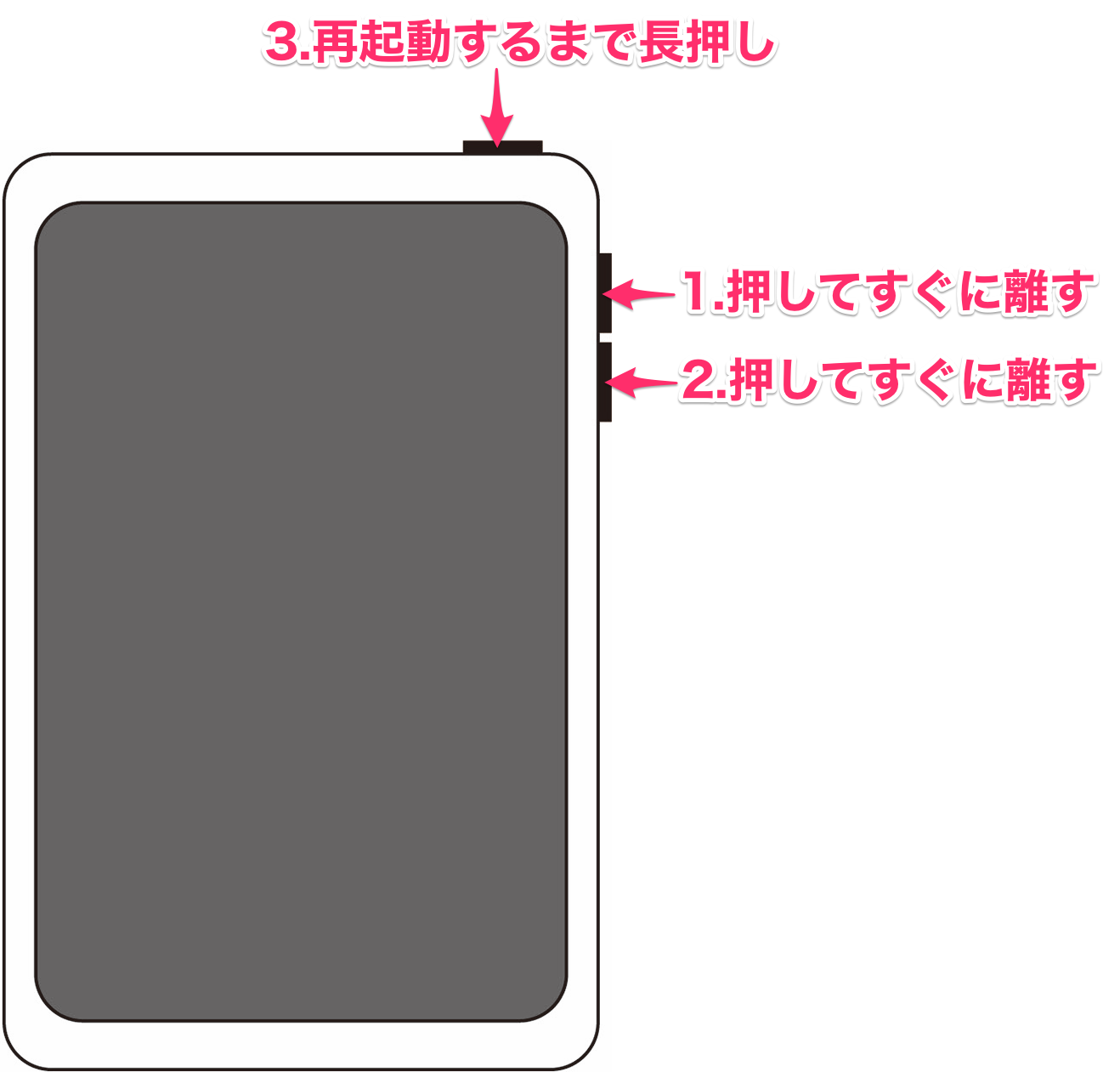
ホームボタンを搭載していない全面ディスプレイモデル(iPad Pro、iPad Air、iPad mini第6世代以降、iPad第10世代など)では、物理ボタンを順番にテンポよく押す操作が求められます。焦って同時に長押ししても反応しないため、以下の手順を正確に行ってください。
iPad Airの強制再起動のやり方およびiPad Proの強制再起動の手順は共通です。
【操作手順:ホームボタン非搭載モデル】
1. 端末の「トップボタン(電源ボタン)に最も近い音量ボタン」をカチッと1回素早く押して離す。
2. すぐに「もう一方の音量ボタン」をカチッと1回素早く押して離す。
3. 続けて「トップボタン(電源ボタン)」を約10〜15秒間押し続ける。
4. 画面が消え、中央に白いAppleロゴ(リンゴマーク)が表示されたら指を離す。
このiPad強制再起動(ホームボタンなし)の手順における最大のポイントは、音量ボタンを「長押し」ではなく「素早くカチッカチッと押して離す」点です。最後のリフレッシュがかかるまで、トップボタンをしっかりと押し込み続けることが成功のコツです。

