iPadで作業や情報収集をしている最中、「今見ている画面をそのまま保存したい」「資料として手書きメモを加えて共有したい」という場面は日常的に訪れます。しかし、お使いの端末がホームボタン搭載モデルか最新の全画面モデルかによって物理ボタンの操作手順が異なるほか、「ボタンをうまく押せず電源オフ画面になってしまう」「動画配信アプリで画面が真っ暗になる」といったトラブルに直面するユーザーも少なくありません。
Appleの公式サポート情報や2026年現在のiPadOS仕様に基づき、全モデル対応の基本撮影手順から、Apple Pencilを使った瞬時のキャプチャ裏ワザ、Webページ全体のフルページ保存、シャッター音を消す設定まで、画面キャプチャに関する全知識を徹底的に解き明かします。
📌 【この記事の重要ポイントまとめ】- 要点1:ホームボタンなしモデルは「トップボタン+音量ボタン」、ありモデルは「トップボタン+ホームボタン」の同時押しですぐ離すのが基本操作。
- 要点2:Apple Pencilの画面隅スワイプやAssistiveTouchを設定すれば、物理ボタンを押さずに片手やペンだけで即座にスクショが可能。
- 要点3:画面が真っ黒になる場合は著作権保護機能(DRM)が原因であり、勝手に撮れる現象はペンシルの誤スワイプやケースの干渉を疑うべき。
【機種別】iPadのスクリーンショット基本撮影手順とボタン操作の違い
iPadのスクリーンショット(画面キャプチャ)撮影において、最初につまずきやすいのが「手元のモデルに応じたボタンの組み合わせ」です。Appleはベゼルレスデザインへの移行を進めており、世代やラインナップによって操作体系が二分されています。まずはご自身の端末にホームボタンがあるかどうかを確認してください。
公式サポート資料によると、ホームボタン非搭載モデル(iPad Pro、iPad Air第4世代以降、iPad第10世代以降、iPad mini第6世代・iPad mini 7など)では、「トップボタン(電源ボタン)」と「いずれか片方の音量調節ボタン」を同時に押し、すぐに両方のボタンを放す操作が基本となります。ここで重要なのは「長押ししないこと」です。1秒以上長押しを続けると電源オフスライダーや緊急通報画面が呼び出されてしまうため、カシャッと音が鳴るタイミングで軽やかに指を離すのがコツです。
一方、iPad第9世代以前のモデルをはじめとするホームボタン搭載機種では、「トップボタン」と画面下部の「ホームボタン」を同時に押してすぐに離すことで撮影できます。どちらのモデルでも、成功すると画面が一瞬白くフラッシュし、撮影された画像が画面左下にサムネイル(プレビュー)として一定時間表示されます。
なお、Magic KeyboardやSmart Keyboardなどの外付けキーボードを接続している環境であれば、Macと同様のショートカットキーが利用できます。「Command + Shift + 3」で画面全体のスクショ、「Command + Shift + 4」で即座にマークアップ編集画面を起動できるため、キーボード主体で作業を進めるユーザーにとっては最も指の移動が少ない撮影手段となります。
【裏ワザ】Apple PencilとAssistiveTouchで片手・爆速スクショを実現する設定
「本体が大きくて両手でボタンを押すのが面倒」「授業中や商談中にボタン操作の動作を目立たせたくない」という現場のニーズに応えるのが、ジェスチャ機能やアクセシビリティを活用したキャプチャ手法です。
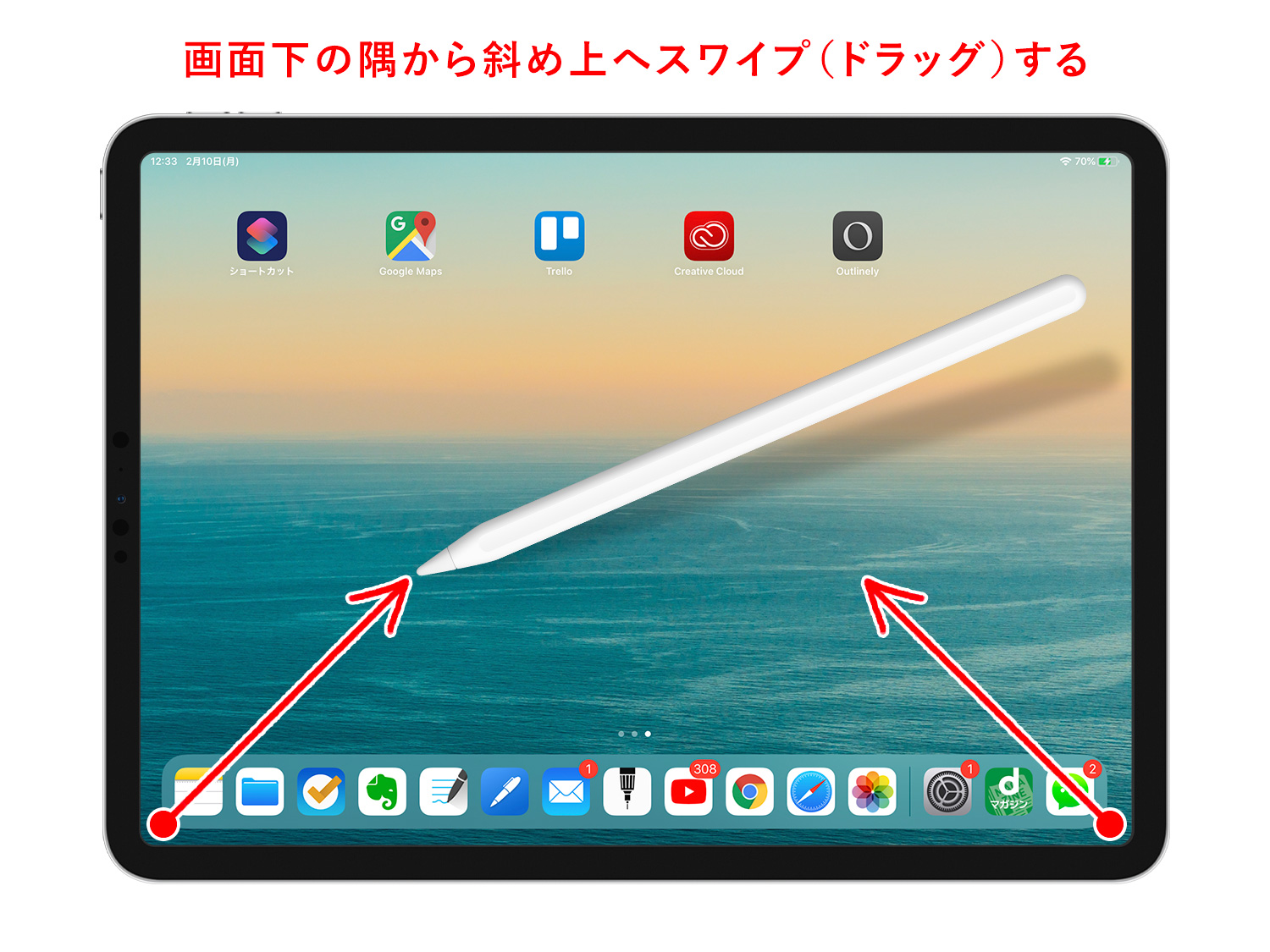
特にクリエイターや学生の間で標準的なテクニックとなっているのが、Apple Pencilを使ったコーナー・スワイプです。設定アプリから「Apple Pencil」>「ペンシルジェスチャ(左下隅/右下隅のスワイプ)」を開き、「スクリーンショット」を割り当てるだけで準備は完了します。画面の左下または右下の角から中央に向かってペン先をスッとスワイプするだけで、瞬時にキャプチャが立ち上がり、そのままシームレスに赤ペンや蛍光ペンでの書き込みへ移行できます。
また、Apple Pencilを使わない場面や片手だけでiPadを操作したいシチュエーションでは、「AssistiveTouch」の仮想ボタンが真価を発揮します。以下の手順で設定を行うことで、画面上に浮かぶ丸いアイコンをワンタップするだけで撮影が可能になります。
- 設定アプリから「アクセシビリティ」>「タッチ」>「AssistiveTouch」をオンにする。
- 「カスタムアクション」の項目で、「シングルタップ」または「ダブルタップ」に「スクリーンショット」を指定する。
- 画面上の半透明アイコンをタップするだけで、物理ボタンに一切触れずにキャプチャが完了する。
この設定を行っておけば、端末のボタン故障リスクを完全に回避できるだけでなく、スタンドに固定した状態でも最小限の指の動きで連続キャプチャを記録できるようになります。

