受験勉強や資格試験対策で誰もが一度はお世話になった「暗記用赤シート」。紙の参考書に付属するプラスチック製シートを何枚も持ち歩き、ページをめくるたびにズレて集中が途切れた経験を持つ人は少なくありません。ペーパーレス学習が当たり前となった2026年現在、多くの学習者が実践しているのが「iPadそのものを赤シートに変貌させる」というデジタル勉強術です。
専用の暗記アプリを起動しなくても、iPad標準の「アクセシビリティ」機能を数ステップ設定するだけで、画面全体が一瞬で真っ赤なフィルタに覆われ、オレンジや赤で書いた文字が完全に消え去ります。ノートアプリの定番「Goodnotes」との連携や完全無料のおすすめアプリまで、iPadを使った暗記学習の生産性を劇的に引き上げる具体的手順を徹底解説します。
📌 【この記事の重要ポイントまとめ】- 要点1:iPad標準の「カラーフィルタ」機能を使えば、追加アプリなしで画面全体を一瞬で赤シート化できる。
- 要点2:電源ボタンのトリプルクリックやショートカット登録により、0.5秒で赤シートのオン・オフ切り替えが可能。
- 要点3:Goodnotes 6の暗記ペン機能やPDF教材の読み込みと組み合わせることで、かさばる参考書をすべて手放せる。
【アプリ不要】iPad画面全体を赤シート化する「カラーフィルタ」裏技設定
iPadを赤シート化する最大の利点は、標準OSのアクセシビリティ機能を活用することで、あらゆる画面に対して赤シート効果を適用できる点にあります。PDFビューワー、ブラウザ、ノートアプリを問わず、赤系・オレンジ系の文字を瞬時に不可視化できます。
設定手順は極めてシンプルです。
1. iPadの「設定」アプリを開き、「アクセシビリティ」を選択します。
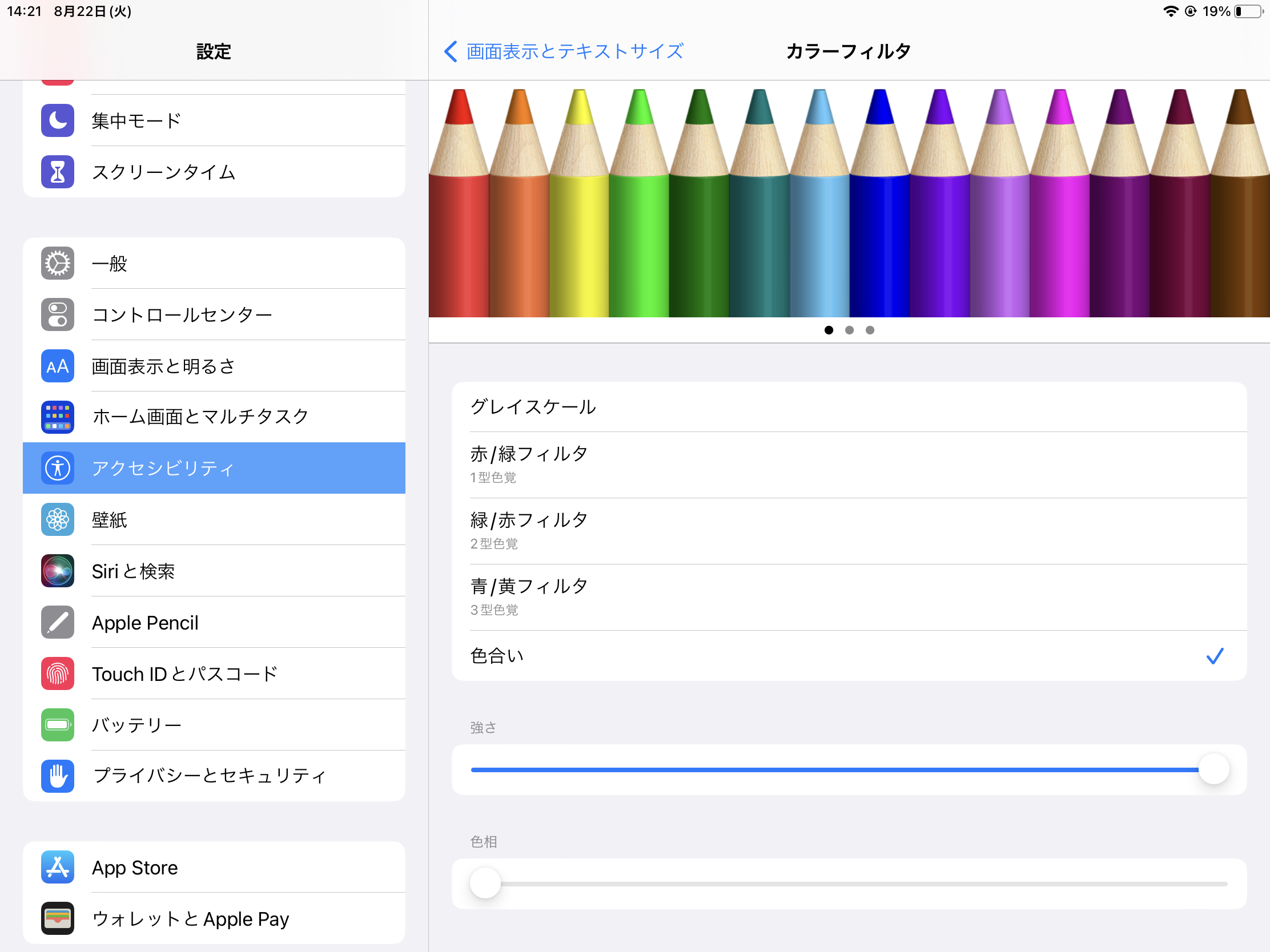
2. 「画面表示とテキストサイズ」をタップし、「カラーフィルタ」の項目へ進みます。
3. カラーフィルタを「オン」にし、最下部の「色合い(カラーティント)」にチェックを入れます。
4. 「強さ(Intensity)」のスライダーを最大(右端)に設定し、「色相(Hue)」のスライダーを赤色の位置(一番左または一番右)に合わせます。
この設定を完了すると、iPadのディスプレイ全体が深みのある赤色へと変化します。背景が赤一色に染まることで、黒いテキストだけがくっきりと浮かび上がり、赤や薄いオレンジペンで書かれた文字は背景と同化して完全に消去されます。ディスプレイのコントラストを反転させる「色反転」機能と異なり、黒文字の視認性を保ったまま赤文字だけをピンポイントで消せるのがカラーフィルタの圧倒的な強みです。
ショートカット登録でワンタッチ起動!0.5秒で赤シートを切り替える実践ワザ
勉強中にいちいち設定画面を開いていては、集中力が削がれてしまいます。そこで必須となるのが、「アクセシビリティのショートカット」機能による一発トグル化です。
「設定」>「アクセシビリティ」の最下部にある「ショートカット」を開き、「カラーフィルタ」にチェックを入れます。これだけで、iPadのトップボタン(電源ボタン)をトリプルクリック(3回連続押し)するだけで、通常画面と赤シート画面を瞬時に行き来できるようになります。
さらに操作性を極めたい場合は、以下の方法も有効です。
・コントロールセンターへの配置:「設定」>「コントロールセンター」から「アクセシビリティのショートカット」を追加。画面右上からのスワイプですぐに呼び出せます。
・AssistiveTouchの併用:画面上に常駐する仮想ボタンのダブルタップや長押しに「カラーフィルタ」を割り当てれば、物理ボタンに触れることなく指先ひとつのタップ操作で赤シートを被せられます。

