ポケットやバッグからiPhoneを取り出した瞬間、背面のLEDフラッシュライトがピカピカと点灯していて慌てた経験はないでしょうか。薄暗い映画館や静まり返った電車内、あるいは夜の街中で「ライトが点きっぱなしですよ」と指摘され、周囲の視線に気まずい思いをした人は少なくありません。
iPhoneのライト(懐中電灯機能)は暗所での探し物や災害時に頼もしい反面、画面に軽く触れただけで誤点灯しやすい設計になっています。急いで消そうとするほど焦ってしまい、操作方法が分からなくなるトラブルも頻発しています。この記事では、一瞬で光を消す実践的な裏ワザから、勝手に点灯する構造的な原因、フリーズして消えないときの緊急処置までを分かりやすく解説します。
📌 【この記事の重要ポイントまとめ】- 要点1:ロック画面を左へ数ミリだけスワイプする「カメラスライド」を使えば、画面を見ずに0.1秒で即座に消灯できる。
- 要点2:勝手につく主因は「タップしてスリープ解除」と「背面タップの誤作動」であり、設定を見直すだけで誤点灯を根絶できる。
- 要点3:システムフリーズで消えない場合は、カメラアプリの起動による割り込み処理か強制再起動で確実に解消可能。
【即効解決】iPhoneライトの基本と一瞬で消す裏ワザ
点灯してしまったiPhoneのライトを最も素早く、かつ確実に消灯する方法は複数用意されています。状況に応じて使い分けることで、慌てることなくスマートに対処できます。
もっとも標準的な手順は、iPhoneライト消し方ロック画面のアイコン操作です。画面左下に配置された懐中電灯アイコンを、ポンと軽くタップするのではなく「グッと押し込むように長押し」します。わずかな振動(触覚フィードバック)を感じて指を離せば消灯します。誤作動を防ぐために長押し判定が組み込まれているため、焦って連打すると反応しません。
すでに端末のロックを解除している状態であれば、コントロールセンターライト消し方が基本となります。画面右上から下に向かってスワイプ(ホームボタン搭載機は画面下部から上へスワイプ)してコントロールセンターを呼び出し、光っているライトアイコンを1回タップするだけで消灯完了です。
料理中や作業中で手が汚れていて画面に触れたくないときは、Siriライト消して音声操作を活用するのが合理的です。「Hey Siri、ライトを消して」「Siri、懐中電灯をオフ」と発話するだけで、端末に一切触れることなくハンズフリーで消灯できます。
そして、SNSでも「知っておくと圧倒的に助かる」と話題のテクニックが、iPhone懐中電灯消し方裏ワザとして知られる「カメラスライド」です。ロック画面の状態で画面全体を左方向へ1〜2ミリほど軽くスワイプするだけで、iPhoneの内部システムが「カメラ起動」と判断し、ライトが物理的に強制消灯されます。カメラ画面を完全に開き切る必要すらなく、指先で少し弾くだけで完了するため、ポケットに手を入れたままノールックで消灯できる最速の手段です。
【実態検証】なぜ勝手に点灯する?利用者の生の声と意外な原因の真相
「触った覚えがないのに、いつの間にかライトが眩しく光っていた」というトラブルは、個人の不注意だけではなく端末の機能設定に起因しています。コミュニティサイトやSNSの投稿を検証すると、多くのユーザーが同様の悩みを抱えている実態が浮き彫りになっています。
X(旧Twitter)やYahoo!知恵袋などの投稿調査では、「服のポケットに入れて歩いていただけなのに、太ももが熱くなって気づいた」「カバンの中で点灯していてバッテリーが激減していた」「盗撮と間違われそうで本当に焦った」という切実な声が毎日のように投稿されています。
iPhoneライト勝手につく原因の多くは、以下の3つの機能が重なることで発生します。
第1の原因は、画面を触るだけでスリープが解ける「タップしてスリープ解除」と「手前に傾けてスリープ解除」です。ポケットの内生地やバッグ内の荷物が画面に接触した際、画面が点灯し、そのままロック画面のライトボタンが長押し状態と認識されて点灯に至ります。
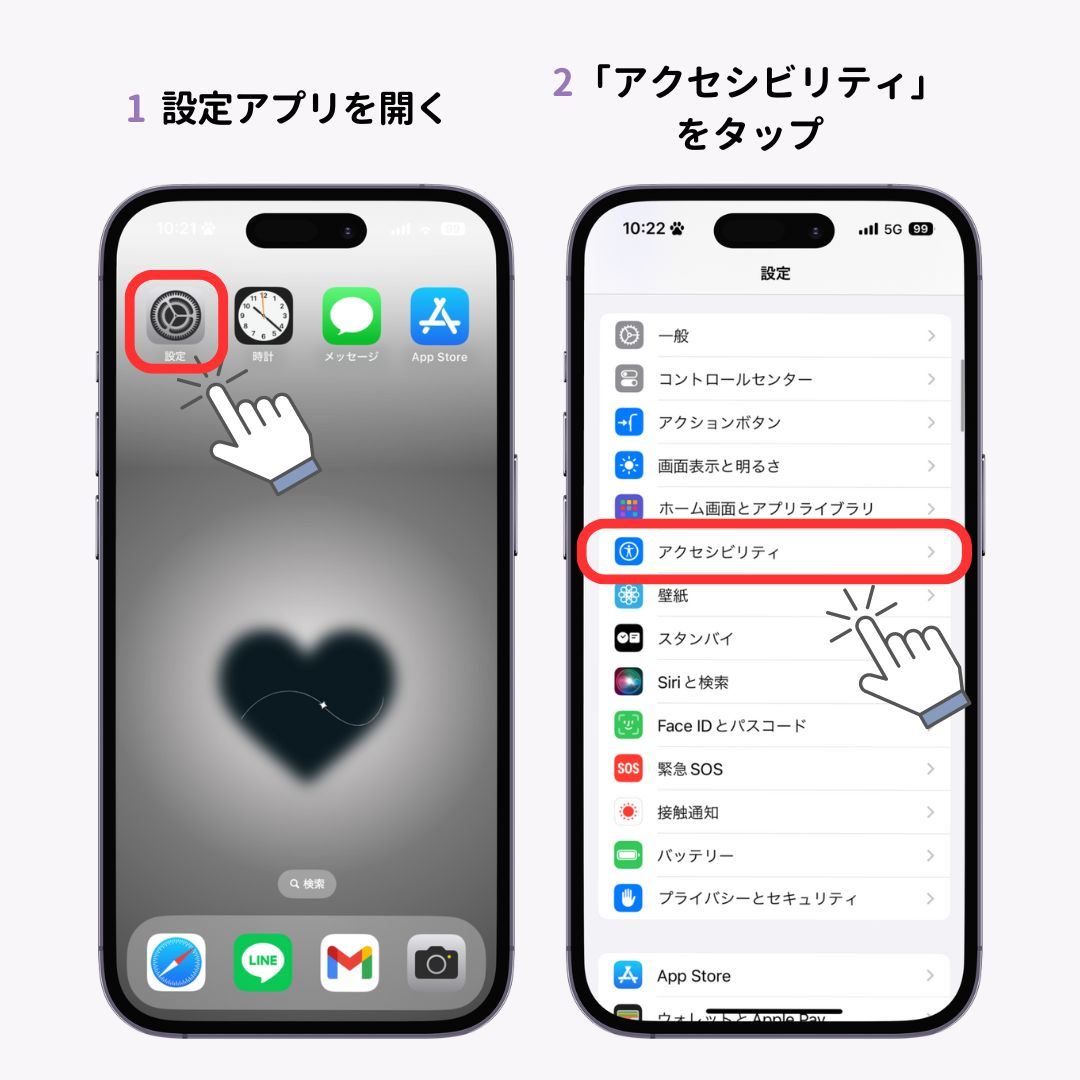
第2の原因は、アクセシビリティ機能に含まれる「背面タップ」の誤判定です。本体の背面をトントンと叩くことで機能を呼び出す設定ですが、歩行時の振動や机に置いた衝撃をタップと誤認し、意図せずライトが点いてしまうケースが多発しています。心当たりがある場合は、設定アプリの「アクセシビリティ」>「タッチ」>「背面タップ」を開き、iPhoneライト背面タップ設定解除(オフまたは別のアクションに変更)を行うことが推奨されます。
第3の原因として、最新モデルに搭載されている「アクションボタン」の長押し誤作動が挙げられます。ポケットの中でキーケースや財布に圧迫され、意図せずアクションボタンが押され続けて点灯する事例が報告されています。

