iPhoneの標準ナビゲーションとして最初からインストールされているApple純正の「マップ」。かつては他社製アプリを別途インストールして使っていた方も多いかもしれませんが、度重なるアップデートを経た2026年現在、その完成度は極めて高い水準に達しています。しかし、出荷時の初期状態のまま使っていると、本来のポテンシャルを半分も引き出せていないケースが珍しくありません。
日常の移動や休日のドライブをよりスマートにする鍵は、本体とアプリ内の設定を少しだけ見直すことにあります。余計なバッテリー消費を抑えつつ測位精度を高め、自分好みのルート案内を実現するための最適化手順と、知っておくべき裏ワザを詳しく紐解きます。
📌 【この記事の重要ポイントまとめ】- 要点1:位置情報の許可レベルと初期設定を整えるだけで、バッテリー負荷を抑えながら案内精度が劇的に向上する。
- 要点2:有料道路の回避設定や音声案内、オフラインマップの事前保存により、ドライブ時や通信圏外のトラブルを未然に防げる。
- 要点3:自宅・勤務地の登録やGoogleマップとの柔軟な使い分けをマスターすることで、2026年現在の移動体験が飛躍的に快適になる。
【初期設定の最適化】iPhoneマップの使い勝手が劇的に変わる決定的な理由
「純正マップは使いにくい」という先入観を持っているなら、まずはiPhoneマップ初期設定を見直す必要があります。多くのユーザーがつまずく最大の要因は、システム側の権限設定が中途半端な状態になっている点にあります。
最優先で確認したいのがiPhoneマップ位置情報許可のステータスです。iPhoneの「設定」>[プライバシーとセキュリティ]>[位置情報サービス]>[マップ]を開き、アクセス許可を「このAppの使用中」に指定した上で、「正確な位置情報」を必ずオンにしておきましょう。ここがオフになっていると、ナビゲーション中におおよそのエリアしか認識できず、曲がり角の案内が遅れる原因になります。
あわせて「設定」>[マップ]内の優先する移動手段を「車」「徒歩」「交通機関」の中から普段最も使うモードに固定しておくだけで、検索時にワンタップで最適なルートが立ち上がるようになります。わずか数分の見直しですが、日々の検索ストレスを大幅に削減できる確実な一手です。
ドライブが劇的に快適になる!有料道路回避と音声案内のナビ設定方法
休日の遠出や毎日の運転で活用するドライバーにとって、ルート生成の挙動と案内のタイミングは極めて重要です。思いがけず高速道路へ誘導されたり、音楽の邪魔になる音量で案内されたりする現象は、正しいiPhoneマップナビ設定方法を把握していれば簡単に防げます。
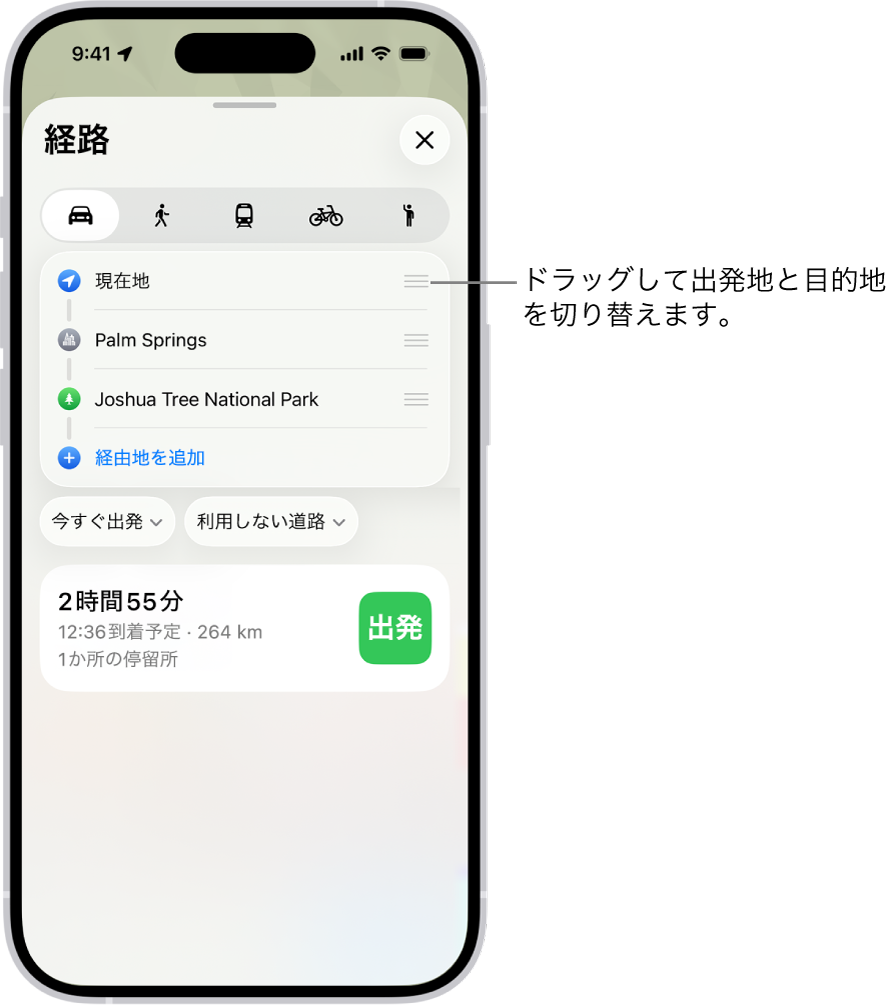
一般道を中心に走りたい場合は、あらかじめiPhoneマップ有料道路を避ける設定を有効にしておきましょう。「設定」アプリの[マップ]>[運転]項目内にある「有料道路を避ける」「高速道路を避ける」のトグルをオンにしておけば、検索のたびに手動でルートを切り替える手間が省けます。
さらに運転中の快適性を左右するのがiPhoneマップ音声案内設定です。案内音量を「小・中・大」から選べるほか、「ルート案内中にメディアを一時停止」をオンにしておけば、ポッドキャストや音楽の重要なパートを聞き逃す心配がありません。Siriの声による交差点名称の読み上げも格段に自然になっており、画面を注視せずに声だけで安全に走行できる環境が整います。

