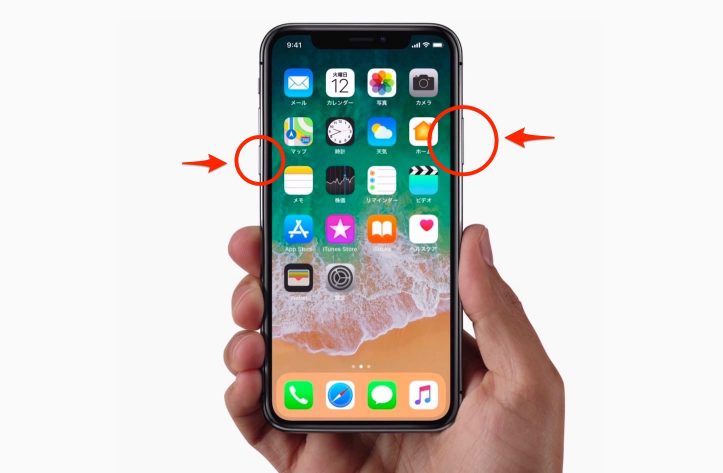
iphone 画面 を 下げる機能は、片手で大型ディスプレイを操作する際のストレスを解消する決定的なソリューションだ。通勤中の電車内や片手に荷物を抱えている場面で、画面上部のアイコンや通知センターに指が届かず、思わずスマートフォンを落としそうになった経験は誰にでもあるだろう。現在主流となっている大画面モデルにおいて、この親切設計はもはやなくてはならない標準機能として定着している。
毎日のWebブラウジングやSNSの閲覧中に、画面の上端にある戻るボタンを押すためだけに両手を使う必要はもうない。iphone 画面 を 下げる設定を一度有効にしておくだけで、画面全体の表示がすっと下半分の位置まで降下し、親指一本でスムーズな入力作業が完結する。日常の操作性を劇的にアップデートするこの機能の全貌を紐解いていこう。
大画面時代を生き抜く片手操作の切り札「簡易アクセス」の基本
スマートフォンが大画面化の一途を辿る中、手があまり大きくないユーザーにとって画面最上部へのタッチは物理的な難所となってきた。こうした課題に応える形で提供されているのが、iPhoneに搭載された「簡易アクセス(Reachability)」という仕組みだ。特別なサードパーティ製アプリを導入することなく、OS標準のアクセシビリティ機能の一環として組み込まれている。
この機能が優れているのは、画面全体の描画領域そのものを下方向へスライドさせる点にある。一瞬で画面の上部が指の届く範囲へ降りてくるため、視認性を損なうことなく狙ったボタンを素早くタップできる。人間の手の可動域を巧みに計算したUI/UXデザインの成果であり、片手操作における不便さを根本から解消してくれる。
iPhoneの画面を下げる最新設定手順と2026年iOSでの活用術
片手で届かないストレスを即座に解決するためには、まず正しいセットアップ手順を把握しておきたい。2026年現在の最新iOS環境における設定手順は極めてシンプルだ。ホーム画面から「設定」アプリを開き、「アクセシビリティ」項目へと進む。そこから「タッチ」を選択し、「簡易アクセス(Reachability)」のトグルスイッチをオンに切り替えるだけで準備は完了する。
設定完了後の操作も直感的だ。Face IDを搭載したモデルであれば、画面最下部にある横長のホームバー付近を軽く下方向へスワイプするだけのジェスチャー操作で画面が下降する。ほんの一瞬の操作で画面上部が手元へ手繰り寄せられ、操作が終われば画面の空白部分をタップするか数秒放置するだけで自動的に元の表示へ戻る。この滑らかな挙動こそ、片手操作を劇的に快適化する隠れた鍵となっている。

