iPhoneで料理や書類、寝転びながらのスナップを撮影した際、保存された写真を開くと「なぜか横向きや逆さまになっていた」という経験はないでしょうか。SNSへの投稿やメッセージ送信時に画像の向きが崩れる現象は、日々のちょっとしたストレスになりがちです。
端末の持ち方や撮影角度によって発生するこのトラブルですが、仕組みを理解すれば撮影時のミスを防げるだけでなく、撮影後もわずか数タップで理想の向きに修正できます。標準の写真アプリを使った基本の回転操作から、ミリ単位の傾き補正、さらには複数枚を一気に整える裏ワザまで、実践的な解決テクニックを網羅して解説します。
📌 【この記事の重要ポイントまとめ】- 要点1:iPhone写真が意図せず回転する主な原因は、真下向き撮影時におけるジャイロセンサーの誤認とEXIF(撮影情報)の記録ズレにある。
- 要点2:標準写真アプリの編集機能を使えば、90度回転や左右反転だけでなく、角度の微調整や複数画像の一括回転も手軽に行える。
- 要点3:撮影時にカメラ画面のアイコン向きや水準器(+マーク)を確認する習慣をつけることで、向きの失敗を根本から防げる。
【なぜ起きる?】iPhoneで撮った写真の向きが勝手に変わる原因とEXIF情報
机の上の料理や書類を真上から撮影した際、縦で構えていたはずの写真が横向きで保存されてしまうことがあります。この写真向き勝手に変わる原因の多くは、iPhoneに内蔵されているジャイロセンサー(傾き検知センサー)の仕組みに起因しています。
iPhoneは通常、端末が重力に対してどの方向に傾いているかを検知し、縦向き・横向きの撮影情報を画像ファイル内の「カメラ撮影向きEXIF情報」としてメタデータに書き込みます。ところが、カメラを地面と平行(真下)に向けた状態では、重力加速度が画面の垂直方向にかかるため、端末が上下左右の方向を正確に判別できなくなります。
その結果、撮影者の意図とは異なる向きタグが付与され、閲覧時に画像が回転して表示されてしまいます。また、コントロールセンターで画面縦向きロック解除を行っているかどうかに関わらず、カメラアプリ自体は常にセンサーの傾きを独自に検知しているため、画面固定設定だけではこの現象を完全に防ぐことはできません。
【基本操作】iPhone標準「写真」アプリで画像を90度回転・左右反転させる方法
撮影後に向きが狂ってしまった画像は、標準アプリから一瞬で修正が可能です。サードパーティ製アプリを導入しなくても、写真アプリ編集方法を把握しておくだけでスムーズに対処できます。
単一の写真を修正する基本的な手順は以下の通りです。
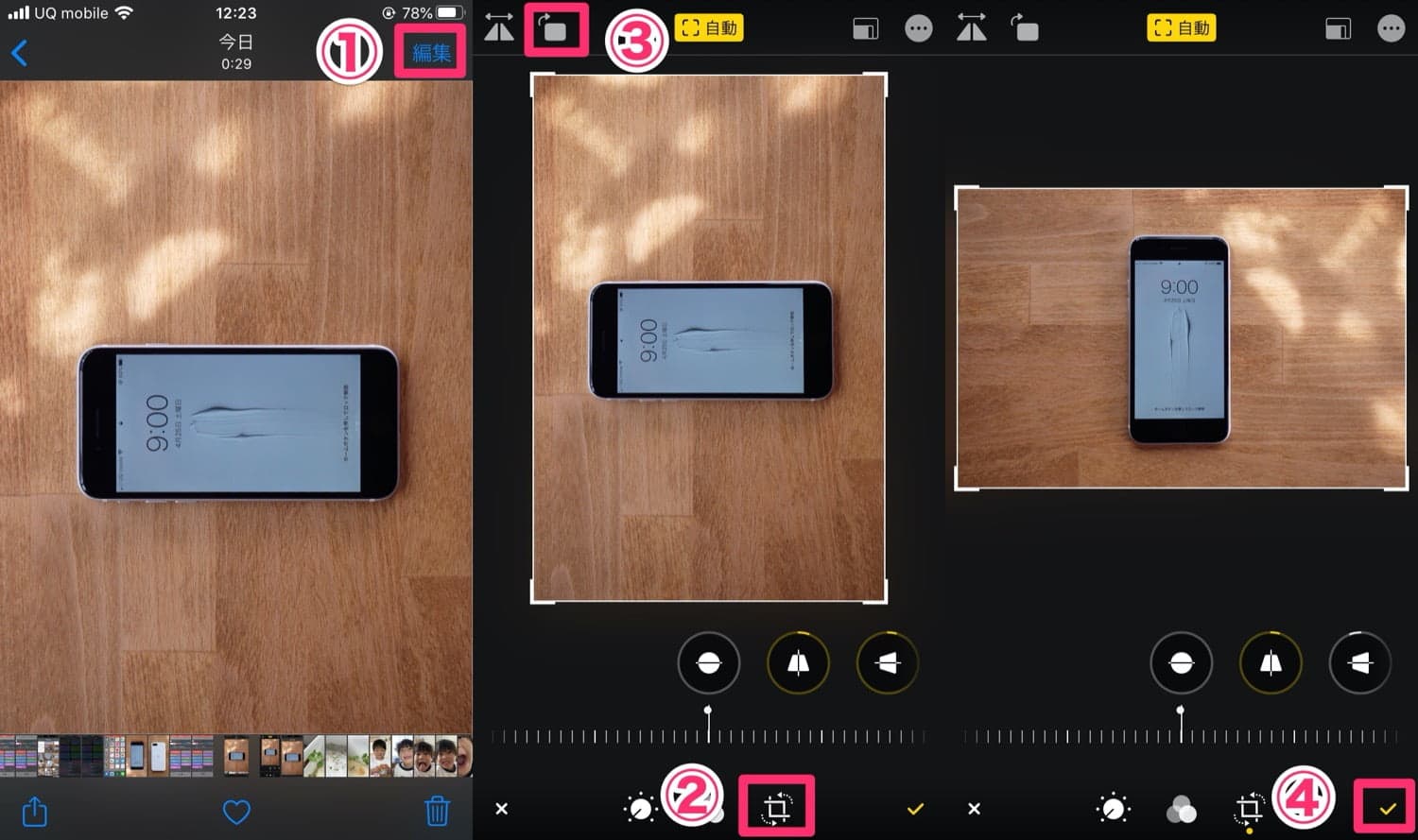
- 「写真」アプリで向きを変えたい画像を開き、画面右上(または右下)の「編集」をタップします。
- 画面下部のメニューから切り取り・回転アイコン(四角形が重なったマーク)を選択します。
- 画面左上に表示される「90度回転アイコン」(四角形と矢印のマーク)をタップするごとに、画像が反時計回りに90度ずつ回転します。
- 左右を鏡のように反転させたい場合は、同じく左上に並ぶ左右反転アイコン(三角形が左右に向き合うマーク)をタップします。
- 希望の向きになったら、右上の「完了」をタップして保存します。
この基本操作によるiPhone写真回転は「非破壊編集」として処理されるため、後からいつでも元の向きに復元(リセット)することが可能です。

