外出先で受け取った契約書や領収書、子どもの学校配布プリントをデジタル化するために、コンビニの複合機へ走ったり、サードパーティ製の有料スキャンアプリを課金契約したりしていませんか。日頃から肌身離さず持ち歩いているiPhoneに、極めて強力なスキャナが標準実装されている事実は、意外なほど知られていません。
標準の「メモ」アプリに備わるスキャン機能は、単なるカメラ撮影とは一線を画します。紙の四隅を瞬時に捉えて歪みを補正し、複数ページの書類を1つのデータに束ね、さらには紙に印字されたテキストを瞬時に読み取るOCR機能まで追加料金なしで駆動します。日々の業務効率やペーパーレス化を一変させる実力と、現場でつまずきがちな落とし穴の回避策を余すところなく解き明かします。
📌 【この記事の重要ポイントまとめ】- 要点1:追加アプリの契約や課金は一切不要。純正メモだけで複数ページの書類を綺麗なPDFへ瞬時に電子化できる。
- 要点2:撮影後は自動で高精度な日本語OCRが作動し、書類内の検索やテキストのワンタップ抽出・コピーが可能。
- 要点3:取り込んだデータは写真ではなく「メモ内」に格納されるため、ファイルアプリへの保存やAirDrop連携の手順理解が必須である。
書類のPDF化から文字認識OCRまで瞬時にこなす決定的な実力
「iPhoneメモのスキャン機能、実は書類のPDF化だけでなく文字認識まで瞬時にできるのをご存知ですか?」。編集部に寄せられる相談の多くは、スキャン後の活用方法や「そもそもスキャナ機能がどこにあるのか分からない」という初歩的な疑問から始まっています。
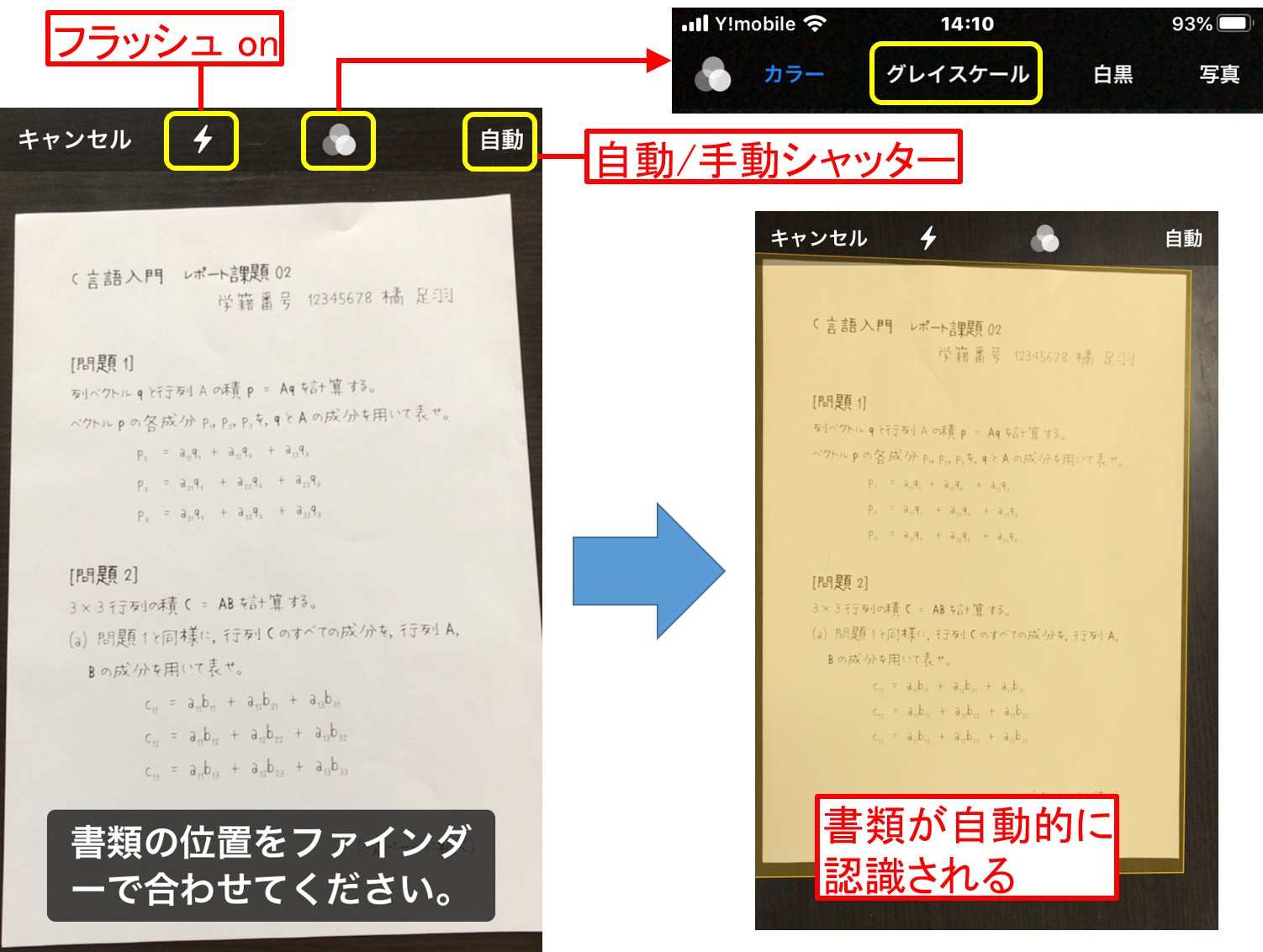
使い方は極めて明快です。標準の「メモ」アプリを起動して新規メモを作成、キーボード上部または画面下部に表示されるカメラアイコンをタップし、「書類をスキャン」を選択するだけで専用のファインダーが立ち上がります。カメラを書類にかざすと黄色いフレームが境界を自動検出し、余白や傾きを自動計算しながらシャッターが切られます。
ここで取り込まれたドキュメントは、一般的なJPEG画像ではなく、ベクターレベルの輪郭補正が施されたiPhoneメモスキャンPDF化としてメモ内に保持されます。さらに圧巻なのがiPhoneメモスキャン文字認識OCRの精度です。撮影が完了した瞬間、背後で機械学習アルゴリズムが走り、書類に書かれた日本語・英語の活字はもちろん、丁寧な手書きメモまでテキスト情報としてインデックス化されます。これにより、メモアプリ上部の検索窓に書類内の単語を入力するだけで該当の書類がヒットするほか、スキャンプレビュー右下に現れる「テキスト認識表示」アイコンを押せば、紙の文章をそのままコピーしてメールやビジネスチャットへ即座にペーストできます。
【実態検証】利用者の生の声と現場目線で見えたリアル
ネット上のコミュニティやSNS、知恵袋の投稿を精査すると、「月額課金のPDFスキャンアプリを解約して純正メモに乗り換えた」という絶賛の声がある一方で、現場の利用者が共通して直面している“つまずきポイント”も見えてきました。
「商談相手から渡された資料をその場で取り込もうとしたら、勝手にパシャパシャと連続でシャッターが切られて焦った」「撮影したはずのPDFが写真アプリのどこを探しても見当たらない」といった声が目立ちます。取材協力いただいた都内大手法律事務所のパラリーガルは、現場での実態を次のように明かしています。
「以前は事務所の据え置きスキャナの順番待ちで1日何十分も無駄にしていました。iPhoneでの取り込みに切り替えてからは、裁判所の前や依頼先で受領した準備書面をその場で読み込めるため業務スピードが激変しました。ただし、意図しないタイミングで連写されるのを防ぐ設定や、ファイルアプリへの正しいエクスポート手順を周知徹底するまでは、所内でもデータが行方不明になるトラブルが頻発していました」
手軽さの裏にある仕様上の特性を理解していなければ、予期せぬトラブルを招きかねないのが実情です。

