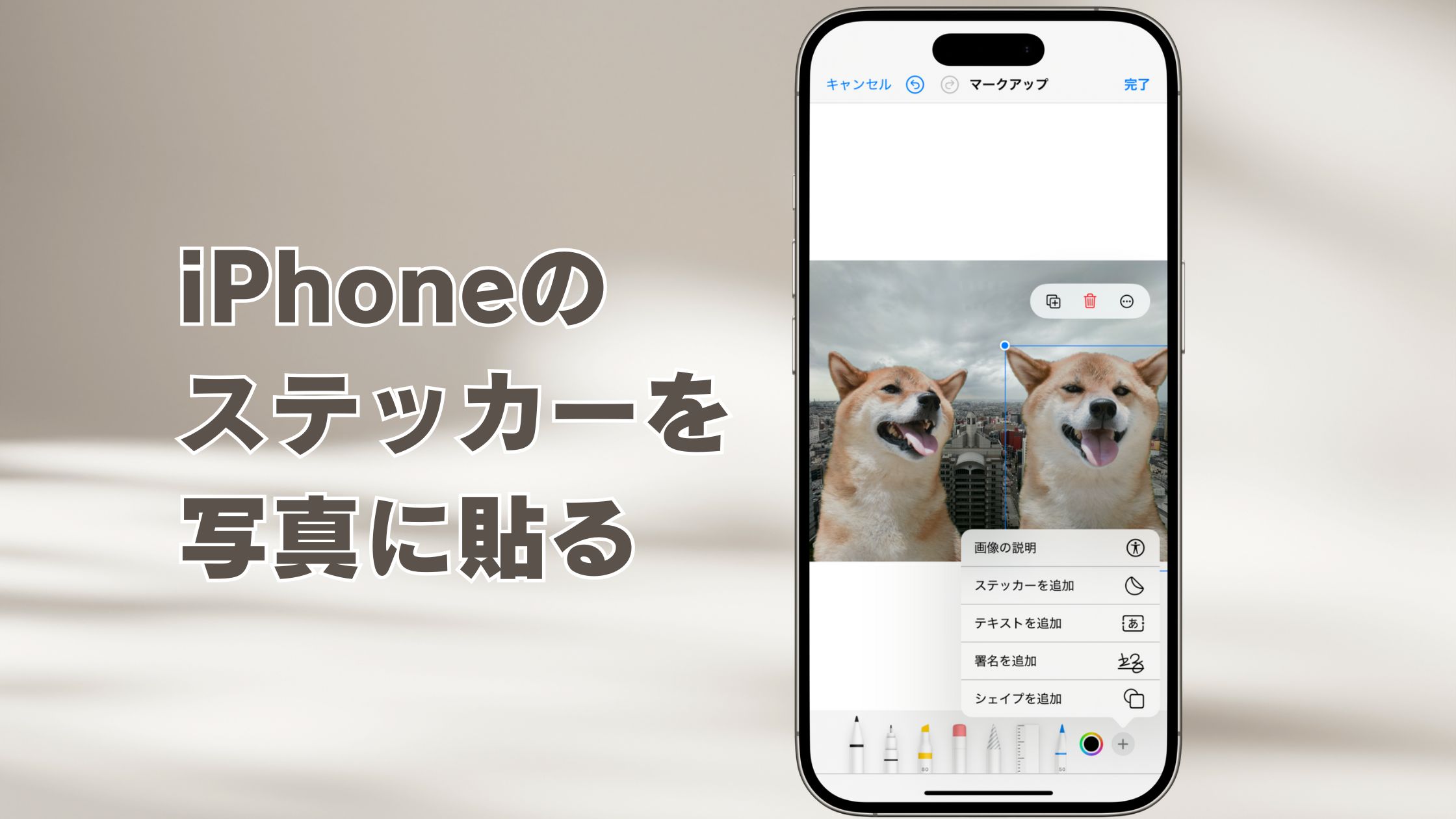
写真に写るペットや友人、お気に入りのアイテムを指先一つで長押しするだけで、瞬時にオリジナルスタンプへと変換できるiPhoneのステッカー機能。iOS 17での大幅刷新を皮切りに進化を遂げ、2026年現在ではメッセージツールやSNSでのコミュニケーションに欠かせない定番機能として定着しています。しかし日常的に使う中で、「作成したステッカーがどこへ保存されたかわからない」「LINEやインスタグラムでどう送ればいいのか迷う」「うまく切り抜けない」といった疑問を抱くユーザーも少なくありません。
本記事では、写真からの切り抜き作成手順から、動くエフェクトの付与、LINEやインスタグラムでの実用的な送り方、不要になったステッカーの削除手順までを網羅。さらに、ネット上で疑問視されがちなトラブルの原因と対処法、知っておくと得をする応用テクニックまで、現場の検証データを交えて徹底解説します。
📌 【この記事の重要ポイントまとめ】- 要点1:写真は対象を長押しするだけで瞬時に自動切り抜き完了。「エフェクト追加」や「Live Photos連動」で動くステッカーも手軽に作成可能。
- 要点2:iMessageでの自由な貼り付けはもちろん、LINEでは透過画像として、インスタグラムではストーリーズへのコピペ配置として柔軟に活用できる。
- 要点3:保存先はキーボード内の専用ステッカートレイに自動集約。反応しないトラブルは被写体のコントラストや設定を見直すことで即座に解決できる。
【基本操作】写真から一瞬で作成!iPhoneステッカーの切り抜きとエフェクト追加
iPhoneステッカーの作成プロセスは、かつての画像加工アプリのような輪郭なぞりや背景消しゴム作業を一切必要としません。Appleが培ってきた機械学習エンジン(Neural Engine)による高精度な被写体認識が、ワンタップでの切り抜きを実現しています。
まずは写真アプリを開き、ステッカーにしたい被写体(人物、動物、料理、小物など)を1秒ほど長押しします。被写体の輪郭が白く光り、わずかに振動(触覚フィードバック)したら指を離します。表示されるポップアップメニューから「ステッカーを追加」をタップするだけで、キーボード内のステッカートレイに自動保存されます。
静止画だけでなく、Live Photos(ライブフォト)を活用した「動くステッカー」の作成も極めて直感的です。Live Photosで撮影された写真の被写体を同様に長押ししてステッカートレイへ追加すると、ループアニメーションとして動き続けるステッカーが完成します。動きのあるペットの仕草や子どもの無邪気な表情を切り取るのに最適な手法です。
作成したステッカーには、表現力を高める視覚効果を付加できます。ステッカートレイ内で対象のステッカーを長押し(またはタップ)して「エフェクトを追加」を選択すると、以下の4種類のエフェクトを自由に切り替えられます。
- アウトライン(白フチ):ステッカーの周囲に白い縁取りを付け、本物のシールのような質感を与える基本スタイル。
- コミック:アメコミ風のドット調かつ力強い輪郭線に変換し、ポップな印象を演出。
- ぷっくり(パフィー):光沢感と立体的な陰影を加え、ビニールシールのような質感を再現(端末を傾けると光の反射がリアルタイムに変化)。
- キラキラ(ホログラム):虹色に輝くメタリックな光沢レイヤーを重ね、プレミア感のあるデザインに仕上げる。
なお、「iPhoneステッカーの保存先はどこか?」と迷う方が多いですが、独立したアルバムフォルダではなく「iOSの標準キーボード内にある絵文字トレイ(左端のステッカーアイコン)」に一元管理されています。そのため、文字入力が可能なあらゆるアプリから即座に呼び出すことが可能です。
【SNS活用術】LINE・インスタ・メッセージでの送り方と裏ワザ
作成したオリジナルステッカーは、標準の「メッセージ(iMessage)」アプリにとどまらず、主要な外部SNSアプリでも幅広く活用できます。ただし、アプリごとに挙動や送信形式が異なるため、それぞれの特性を理解しておくことがスムーズなやり取りの鍵を握ります。
1. メッセージ(iMessage)での送信方法と自由な貼り付け
iMessageでは最も自由度の高い操作が可能です。テキスト入力欄の「+」ボタンから「ステッカー」を選択してタップ送信できるほか、トーク履歴内の吹き出しや写真の上にドラッグ&ドロップすることで、好きな位置・角度・サイズでペタペタと重ね貼りできます。二本指でピンチイン・ピンチアウトすれば拡大縮小や回転も自由自在です。
2. LINEでの送り方と注意点
LINEアプリで利用する場合、トークルームの文字入力欄を開き、iOSキーボードの地球儀マークまたは絵文字アイコンからステッカートレイを開きます。送信したいステッカーをタップすると、テキスト欄ではなく「背景が透明な単体画像(PNG形式)」として展開され、送信ボタンを押すことでトークに流れます。公式LINEスタンプのようにテキストと一体化して小さく送ることはできませんが、自作スタンプ感覚でオリジナリティ溢れるリアクションが可能です。
3. インスタグラム(Instagram)での貼り方
インスタグラムのストーリーズやDM(ダイレクトメッセージ)での活用は、若年層を中心に非常に高い人気を集めています。写真アプリでステッカーにしたい被写体を長押しして「コピー」を選択し、インスタグラムのストーリーズ編集画面を開くと、画面左下に「ステッカーを追加」というポップアップが表示されます。これをタップするだけで、背景画像の上に自由なレイアウトで切り抜き画像を配置できます。

