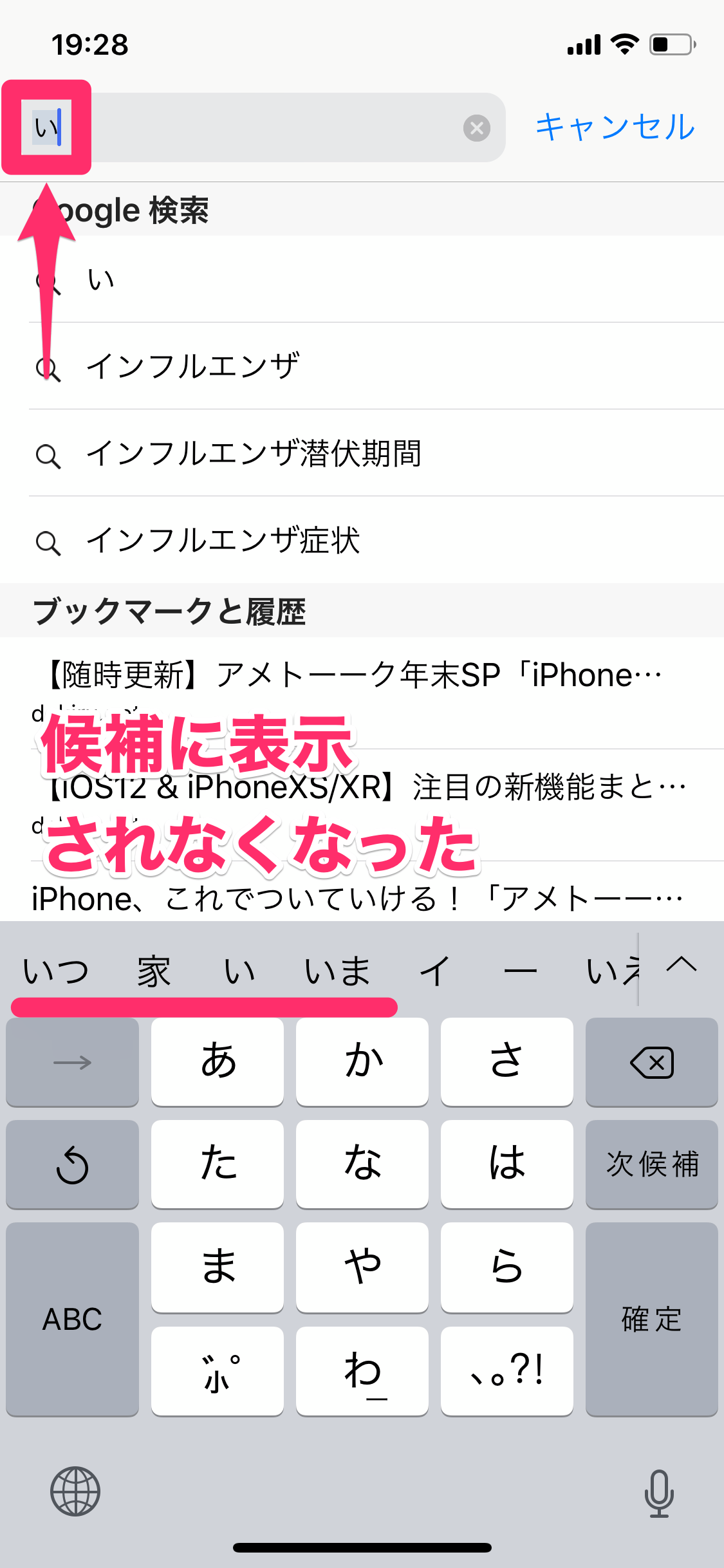
家族や友人に画面を見せながら文字を打っている瞬間や、SNSにスクリーンショットを投稿した際、キーボード上部に「見られたくない過去の検索ワード」や「恥ずかしい誤変換」が突然現れて冷や汗をかいた経験はないでしょうか。iPhoneの入力機能は非常に賢く、私たちが日常的に使う語句を自動で学習してくれますが、その優秀さが思わぬプライバシーの露出につながるケースは後を絶ちません。
「この単語だけをピンポイントで消し去りたい」「一括リセットすると登録した辞書まで消えてしまうのか」といった疑問を抱える方に向けて、本稿では2026年最新のiOS環境における予測変換の削除手順と、ネット上で囁かれる個別削除の裏ワザの真相、そして消えない原因を徹底取材して分かりやすく解説します。
📌 【この記事の重要ポイントまとめ】- 要点1:iOS標準キーボードは単体単語の直接削除に非対応だが、上書き学習やユーザー辞書の活用で表示を消す裏ワザが存在する
- 要点2:誤変換や恥ずかしい履歴を一掃するなら「キーボードの変換学習をリセット」が最も確実で安全な解決策
- 要点3:学習リセットを実行しても自分で登録した「ユーザー辞書」や連絡先データは消去されずそのまま保持される
【検証】iPhoneの予測変換は「1単語だけ」削除できる?噂の裏ワザの真実
「恥ずかしい単語が1つだけ候補に出てくるので、その単語だけを指先で長押しして消したい」と考えるユーザーは非常に多いはずです。結論から言うと、iOSの標準キーボードには特定の1単語だけを個別に指定して削除する公式機能は備わっていません。Android端末や一部のサードパーティ製キーボードアプリのように、候補を長押ししてゴミ箱に送る操作は現時点でも実装されていないのが実情です。
しかし、どうしても一括リセットを避けつつ特定の単語を目立たなくさせたい場合、現場のガジェットライターやユーザーの間で実践されているiPhone予測変換個別削除の裏ワザがいくつか存在します。
最も有効な対症療法は「正しい変換による上書き学習」です。iPhoneのキーボードは直近で頻繁に使われた言葉を優先して予測変換の最上位に表示するアルゴリズムを採用しています。消したい単語(例えば誤入力した「あにがとう」など)の頭文字を打ち、あえて正しい単語(「ありがとう」)を連続して十数回確定・入力することで、不要な候補を候補リストの奥深くに押し出すことが可能です。
また、過去に誤って単語登録してしまったことが原因で表示され続けているケースもあります。この場合は設定アプリ内の「一般」>「キーボード」>「ユーザ辞書」を確認し、該当する語句を左スワイプして削除するだけで即座に解決します。
【確実・即効】iPhoneのキーボード変換学習を丸ごとリセットする手順
特定単語の上書きでは消えない場合や、長年蓄積された誤変換の履歴を一気に綺麗にしたい場合は、iPhoneキーボード変換学習のリセットを行うのが最も確実かつスピーディーです。作業はわずか数十秒で完了します。
具体的なiPhone予測変換リセット手順は以下の通りです。
1. ホーム画面から「設定」アプリを開く
2. 「一般」をタップし、画面最下部にある「転送またはiPhoneをリセット」を選択する
3. 画面下の「リセット」をタップする(※「すべてのコンテンツと設定を消去」と間違えないよう注意してください)
4. 表示されるメニューの中から「キーボードの変換学習をリセット」を選択する
5. パスコードを入力し、警告ダイアログで「変換学習をリセット」をタップする
この操作を行うことで、これまで蓄積されたiOSキーボード履歴削除が一瞬で実行され、工場出荷時のクリーンな変換候補状態へと戻ります。
ここで多くの方が懸念するのが「iPhoneキーボード学習リセットの影響」ですが、心配は無用です。このリセットによって消えるのは「文字入力の過程で勝手に記憶された誤変換や入力履歴」のみとなります。自分で意図して追加した「ユーザ辞書」の登録データや、連絡先に登録された氏名・電話番号、写真やアプリなどの個人データが消えることは一切ありません。

