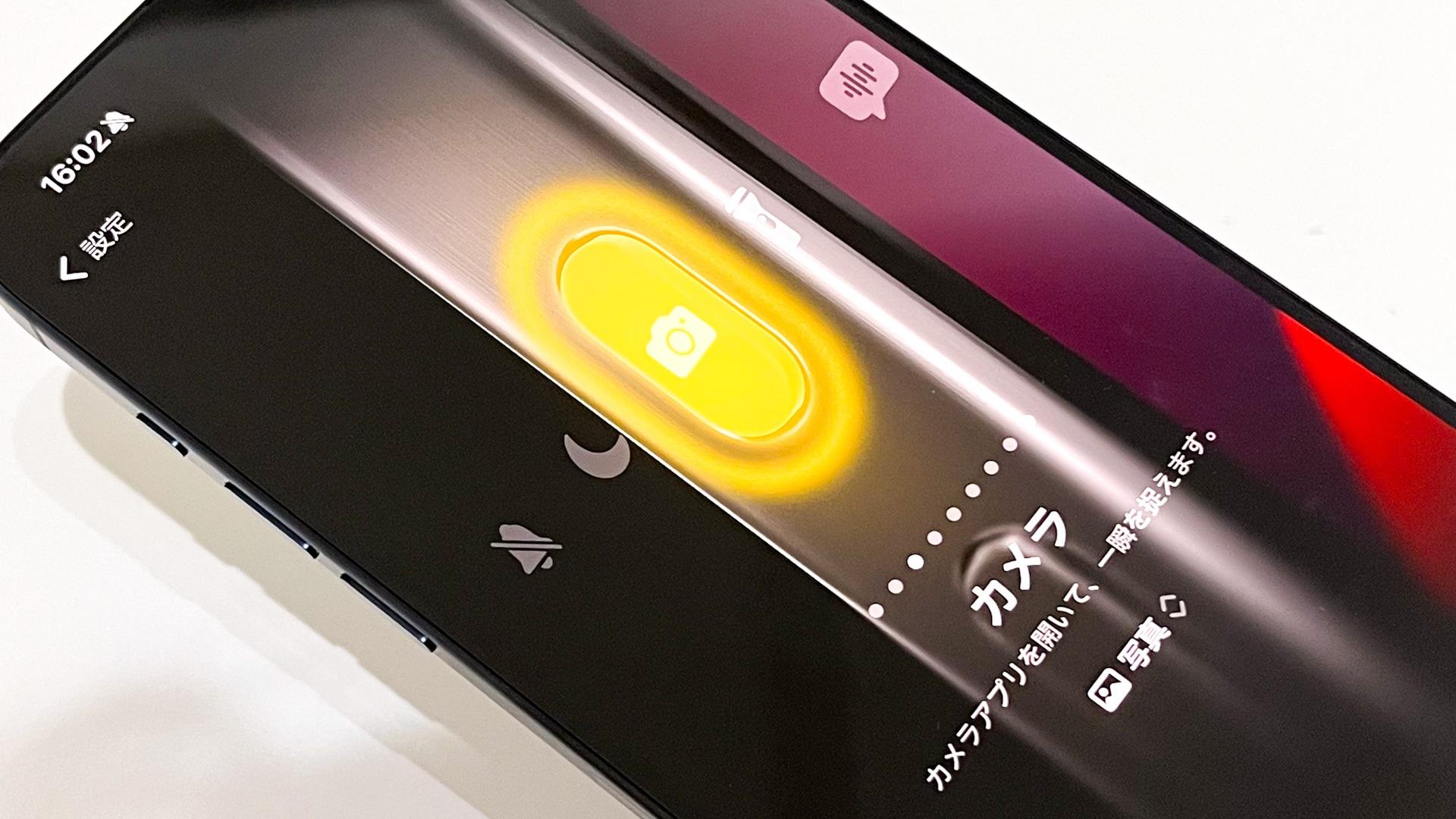
iPhoneの側面に長年親しまれてきた着信・消音スイッチを刷新し、物理キーとしての自由度を手に入れたiPhone 15 Proのアクションボタン。しかし、初期設定のまま「単なる消音切り替え」として放置していたり、使い道が見いだせず「正直いらないのでは」と感じたりしているユーザーも少なくありません。
実は、アクションボタンの真価はショートカットアプリとの連携やフォルダ割り当てによって初めて解放されます。ボタンを1回長押しするだけで複数の決済アプリを展開したり、本体の向きや時間帯に合わせて機能を自動切り替えたりと、日常の煩雑な画面操作をゼロにする圧倒的な利便性を秘めています。
📌 【この記事の重要ポイントまとめ】- 要点1:消音スイッチ代わりの単機能運用から脱却し、ショートカットと連携させることで利便性が何倍にも拡張する。
- 要点2:「フォルダ割り当て」や「メニューから選択」を活用すれば、1つのボタンで複数アプリの起動やタスク実行が可能になる。
- 要点3:誤作動対策や時間帯・本体の傾きによる条件分岐を組み込むことで、ワンアクションで日々の生活動線を劇的に効率化できる。
【基本と評判】iPhone 15 Proのアクションボタンは本当に「いらない」のか?
iPhone 15 Proシリーズで初めて導入されたアクションボタンに対し、発売当初から現在に至るまでユーザーの間ではiPhone 15 Proのアクションボタンの評判が二分されてきました。肯定派が「片手操作のスピードが格段に上がった」と絶賛する一方で、「従来のトグルスイッチのほうが手探りで状態を確認しやすかった」「結局使わなくなった」という声も散見されます。
否定的な意見として挙がりやすい「アクションボタンはいらない」という評価の根本的な原因は、割り当てている機能が単一の「消音モード」や「フラッシュライト」にとどまっている点にあります。iPhoneの画面を見ずに素早く機能へアクセスできる物理ボタンは、適切なアクションを割り当ててこそ日常の操作効率を劇的に変える武器へと昇華します。
ボタンの仕様としては、誤操作を防ぐためにiPhone 15 Proのアクションボタンの長押しによって反応する仕組みが採用されており、長押し時に独自のハプティクス(振動)が指先に返ってくるため、ポケットの中でも確実な操作感が得られます。
【初期設定と基礎】まずはここから!基本の使い方と標準機能の割り当て
まずは本体の設定画面から手軽に選べる標準機能をおさらいしておきましょう。iPhone 15 Proのアクションボタンの設定は、「設定」アプリを開き「アクションボタン」を選択するだけで、視覚的なアニメーションとともに直感的にカスタマイズできます。
標準で用意されている主な割り当て項目は以下の通りです。
1. 消音モード
従来の着信/消音スイッチと同等の挙動です。ボタンを長押しするたびに消音と着信音が切り替わります。画面上のダイナミックアイランド(Dynamic Island)にも現在の状態が表示されます。
2. アクションボタンによるカメラ起動
長押しするだけで瞬時にカメラが立ち上がります。さらに設定を掘り下げることで、「写真」「セルフィー」「ビデオ」「ポートレート」など、最初に開く撮影モードを固定できるため、シャッターチャンスを逃したくない場面で威力を発揮します。
3. 集中モード・フラッシュライト・ボイスメモ・拡大鏡
仕事用や睡眠用といった特定の「集中モード」のオン・オフ切り替え、暗所での素早いライト点灯、急な取材や会議で役立つボイスメモの即時録音など、単機能でも日常の特定シーンに特化させることが可能です。

