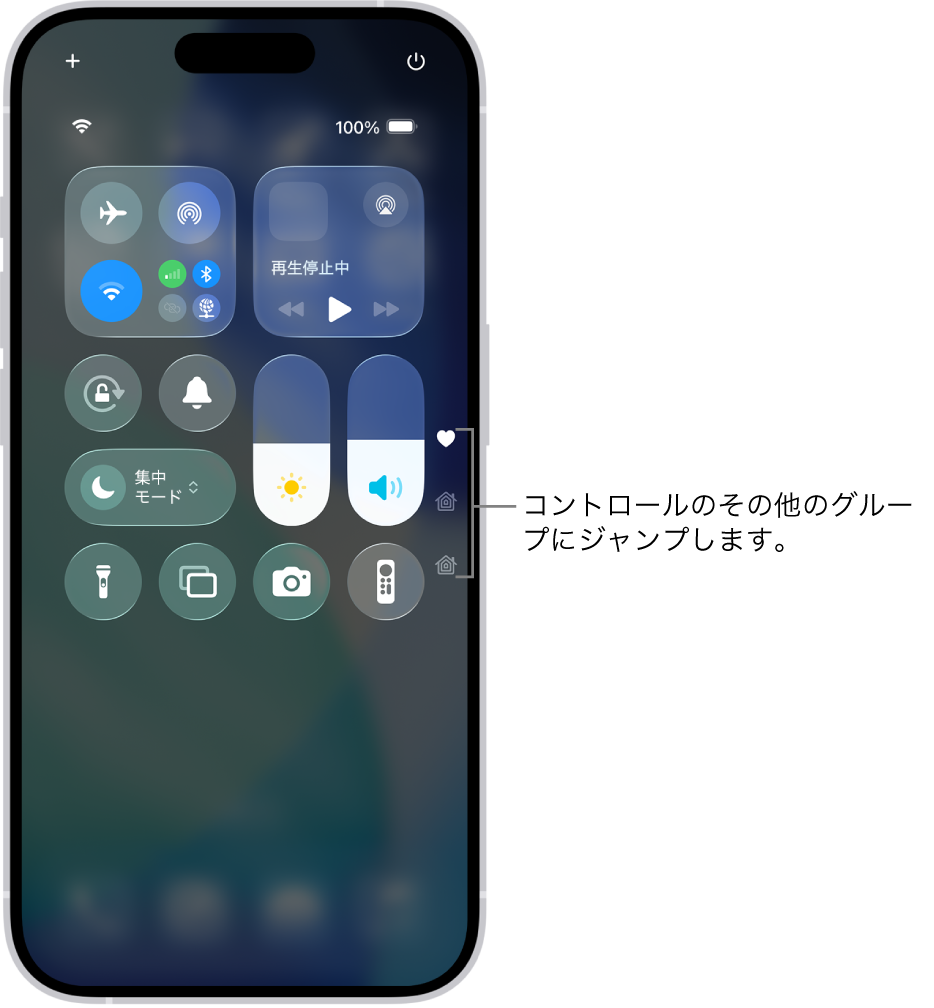
iPhoneを操作する上で欠かせない「コントロールセンター」。Wi-Fiの切り替えや画面の明るさ調整、ライトの点灯など、日常のあらゆるアクションを瞬時にこなせる要の機能です。しかし、「急にスワイプしても反応しなくなった」「どこから出せばいいのか分からない」「最新アップデートで仕様が変わりすぎて戸惑っている」といった声が後を絶ちません。
iOSの大幅刷新を経て、現在のコントロールセンターは従来の固定枠を完全に脱却し、アプリアイコンの自由配置や複数ページの管理など、圧倒的なカスタマイズ性を獲得しました。本記事では、コントロールセンターが開かない時の決定的な原因と対処法から、毎日の作業効率が劇的に跳ね上がる最新の設定テクニックまでを完全網羅して解説します。
📌 【この記事の重要ポイントまとめ】- 要点1:画面右上からのスワイプで反応しない場合、アプリ内アクセス設定や画面端のタッチ判定、ロック画面の制限が主な原因
- 要点2:アイコンの並び替え・サイズ変更・不要な複数ページの削除など、自分好みの配置への最適化が自由自在に可能
- 要点3:定番の「画面収録」追加はもちろん、セキュリティを高めるロック画面無効化や最新のAI連携ショートカットで利便性が大幅に向上
【基本の操作】機種別で異なるiPhoneコントロールセンターの正しい出し方
iPhoneのモデルによって、コントロールセンターの呼び出し位置は明確に分かれています。機種変更直後に「開けない」と混乱するケースの大半は、この操作方法のギャップによるものです。
Face IDやDynamic Islandを搭載した全画面モデル(iPhone X以降、iPhone 13〜iPhone 16シリーズなど)では、「画面の右上隅」から下に向かってスワイプします。ノッチ(切り欠き)やダイナミックアイランドの右側にあるバッテリーや電波アイコンのエリアから指を滑らせるのがポイントです。画面中央や左上から下にスワイプすると、コントロールセンターではなく通知センターが開いてしまうため注意しましょう。
一方、iPhone SEシリーズなどホームボタンを搭載しているモデルでは、「画面の最下端」から上に向かってスワイプして呼び出します。指を画面外のベゼル付近から画面内へ押し上げるように滑らせるとスムーズに認識されます。
【緊急対処】iPhoneコントロールセンターが出ない・スワイプが反応しない原因と解決策
「いつも通りスワイプしているのに全く反応しない」「コントロールセンターが急に出てこなくなった」というトラブルには、明確なハードウェア・ソフトウェア双方の要因が存在します。焦らずに以下のチェックポイントを順番に確認していきましょう。
最も多い見落としが「アプリ内でのアクセス制限」です。ゲームや特定のアプリを起動している最中にコントロールセンターが開かない場合、iOSの設定でアクセスが無効化されている可能性があります。「設定」>「コントロールセンター」を開き、「App使用中のアクセス」がオン(緑色)になっているか確認してください。
画面ロック中に開かない場合は、プライバシー保護機能が働いています。「設定」>「Face IDとパスコード」へ進み、「ロック中にアクセスを許可」の項目内にある「コントロールセンター」がオンになっているかを確認しましょう。ここがオフになっていると、ロック解除前には一切スワイプ操作を受け付けません。
設定に問題がないにもかかわらずスワイプが反応しない時は、画面の右上端にあるタッチセンサーの誤検知や、厚手のガラスフィルム・ケースの干渉が疑われます。また、システムの一時的な不具合(フリーズ)であることも多いため、iPhoneの強制再起動を実行することで9割以上の接触不良・描画トラブルは即座に解消されます。

