「iPhoneは強固なセキュリティに守られているからウイルスには感染しない」という神話は、いまや過去のものになりつつあります。巧妙化するフィッシング詐欺、悪質なカレンダー共有を通じた誘導、そして不審なプロファイルのインストールなど、ユーザーの心理的な隙を突くサイバー攻撃は後を絶ちません。
自分の端末が見知らぬ第三者に監視されていないか、あるいは知らぬ間に個人情報が外部へ流出していないか、不安を抱えている方も多いはずです。端末の挙動に違和感を覚えたときにすぐ実行できる実践的なセキュリティ確認手順と、2026年現在の脅威に対抗するための具体的な防衛策をわかりやすく解説します。
📌 【この記事の重要ポイントまとめ】- 要点1:iPhoneのウイルス感染や乗っ取りは、端末の異常発熱、身に覚えのないカレンダー通知、見慣れない「構成プロファイル」の存在から見抜くことができる。
- 要点2:iOS標準の「セーフティチェック」機能やアプリ権限の見直しを行えば、外部からの不正なアクセスや共有状態をわずか数分で遮断・リセットできる。
- 要点3:画面に突然表示される「ウイルス検出」の警告は大半が偽物であり、慌ててアプリをインストールせずブラウザ履歴の消去や最新iOSへのアップデートで対処するのが鉄則。
【危険サイン】iPhoneのウイルス感染・不正アクセスを疑うべき5つの兆候
iPhoneは「サンドボックス構造」と呼ばれる高度な保護機構を備えており、一般的なパソコンのようにウイルスがシステム内部を勝手に書き換えるリスクは極めて低く設計されています。しかし、不正なリンクのタップやフィッシング詐欺、悪質な構成プロファイルの導入によって、端末が乗っ取りに近い状態へ追い込まれるケースは実際に発生しています。
以下に挙げる5つの危険サインに心当たりがないか、まずは手元のiPhoneの状態を点検してください。
1. バッテリーの減りが異常に早く、本体が頻繁に発熱する
普段と同じ使い方をしているにもかかわらず、急激にバッテリー残量が減ったり、何も操作していないのに本体が熱を持ったりする場合、バックグラウンドで不正な通信や悪意あるスクリプトが動作している疑いがあります。「設定」>「バッテリー」から、見覚えのないアプリが電力を大量消費していないか確かめてみましょう。
2. カレンダーに見知らぬ予定や警告通知が大量に登録されている
「ウイルスに感染しています」「システムを修復してください」といった文面とともに、URL付きの予定が勝手にカレンダーへ連日登録されるトラブルが多発しています。これはウイルス感染ではなく、Webサイト経由でスパムカレンダーの照会を誤って許可してしまったことが原因です。
3. 身に覚えのないアプリや「構成プロファイル」が存在する
App Store以外からダウンロードを促されたり、不審なサイトの指示に従ってインストールしたりした記憶はありませんか。「設定」>「一般」>「VPNとデバイス管理」の中に、自分が意図して入れた覚えのないプロファイルが存在する場合、通信の盗聴や遠隔操作のリスクが高まります。
4. Apple IDの二要素認証コードが突然届く
自分でサインインを試みていないタイミングで「Apple ID確認コード」がSMSや画面上に表示された場合、第三者があなたのIDとパスワードを入手し、不正ログインを試みている明確な証拠です。
5. 画面上に突如「ウイルスが検出されました」と警告が出る
Webサイトを閲覧中に突然バイブレーションが作動し、カウントダウンとともにセキュリティ警告が表示されるケースです。これはユーザーの恐怖心を煽って悪質なアプリをダウンロードさせようとする典型的な「偽警告(スケアウェア)」です。
【5分で完了】今すぐできるiPhoneのセキュリティ確認手順と設定見直し
端末の安全性を確かめるために、まず確認すべき基本設定を整理しました。特別な知識がなくても、設定画面から数ステップで現状を把握できます。
【ステップ1】セーフティチェックで共有状況を一括リセット
iOS 16以降に搭載された「セーフティチェック」は、誰にどのような情報(位置情報、写真、メモなど)を共有しているかを即座に把握・遮断できる非常に強力なツールです。
「設定」>「プライバシーとセキュリティ」>「セーフティチェック」を開きます。「緊急リセット」を選択すれば、すべての人やアプリとの共有をワンタップで即時停止できます。特定の相手やアプリだけを確認したい場合は「共有とアクセスを管理」を選択し、意図しない相手に位置情報が筒抜けになっていないか見直しましょう。
【ステップ2】アプリごとの権限アクセスを再点検
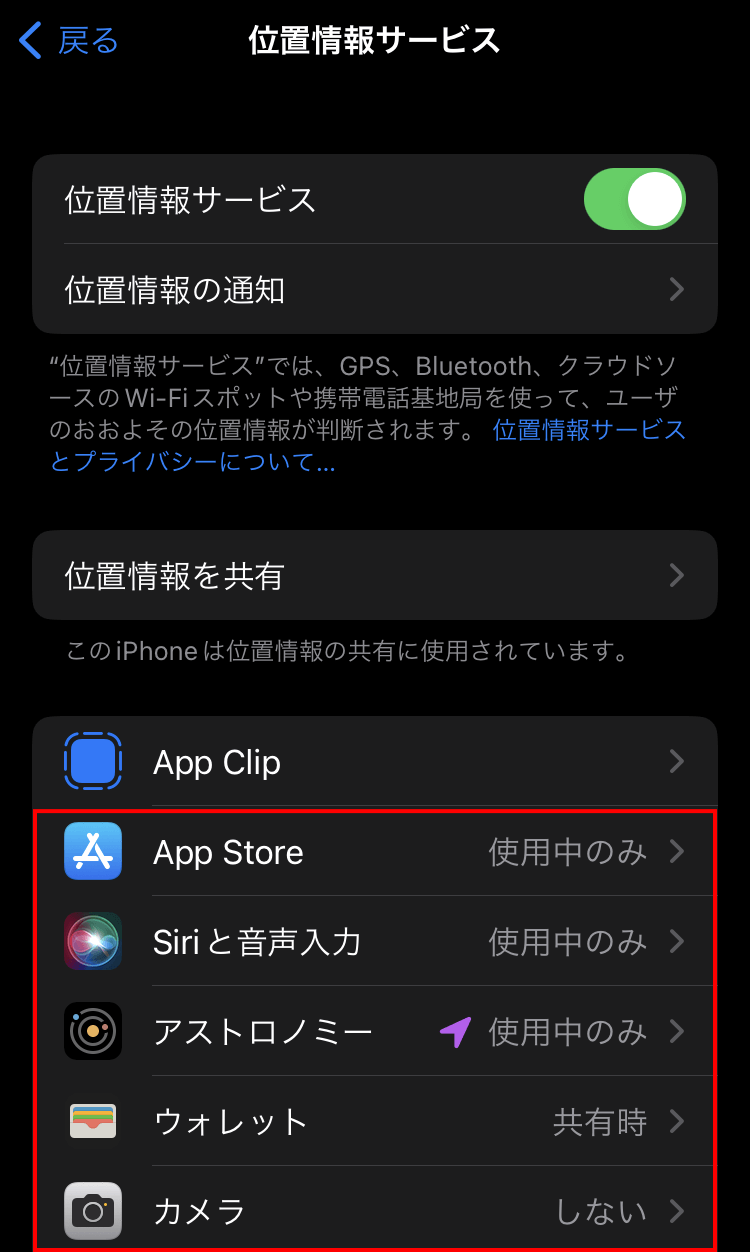
インストール済みのアプリが必要以上の個人情報にアクセスしていないかチェックします。「設定」>「プライバシーとセキュリティ」から、以下の項目を順次確認してください。
- 位置情報サービス:不要なアプリが「常に許可」になっていないか確認し、「使用中のみ」または「なし」に変更します。
- トラッキング:「Appからのトラッキング要求を許可」をオフにすることで、複数アプリをまたいだ行動追跡を遮断できます。
- カメラ・マイク・写真:通話や撮影を行わないはずのアプリに権限が付与されていないか確認します。
- プライバシーレポート:画面下部にある「Appプライバシーレポート」をオンにしておくと、過去7日間に各アプリがどのセンサーやネットワークへアクセスしたかを詳細に可視化できます。
【ステップ3】不審な構成プロファイルの確認と削除
格安SIM(MVNO)の設定用プロファイルや企業管理用プロファイルを除き、正体不明のプロファイルが残っていないか確認します。
「設定」>「一般」>「VPNとデバイス管理」を開き、「構成プロファイル」の項目に不審な記述があれば、それをタップして「プロファイルを削除」を実行してください。パスコードの入力を求められたら本体の画面ロック解除用パスコードを入力します。

