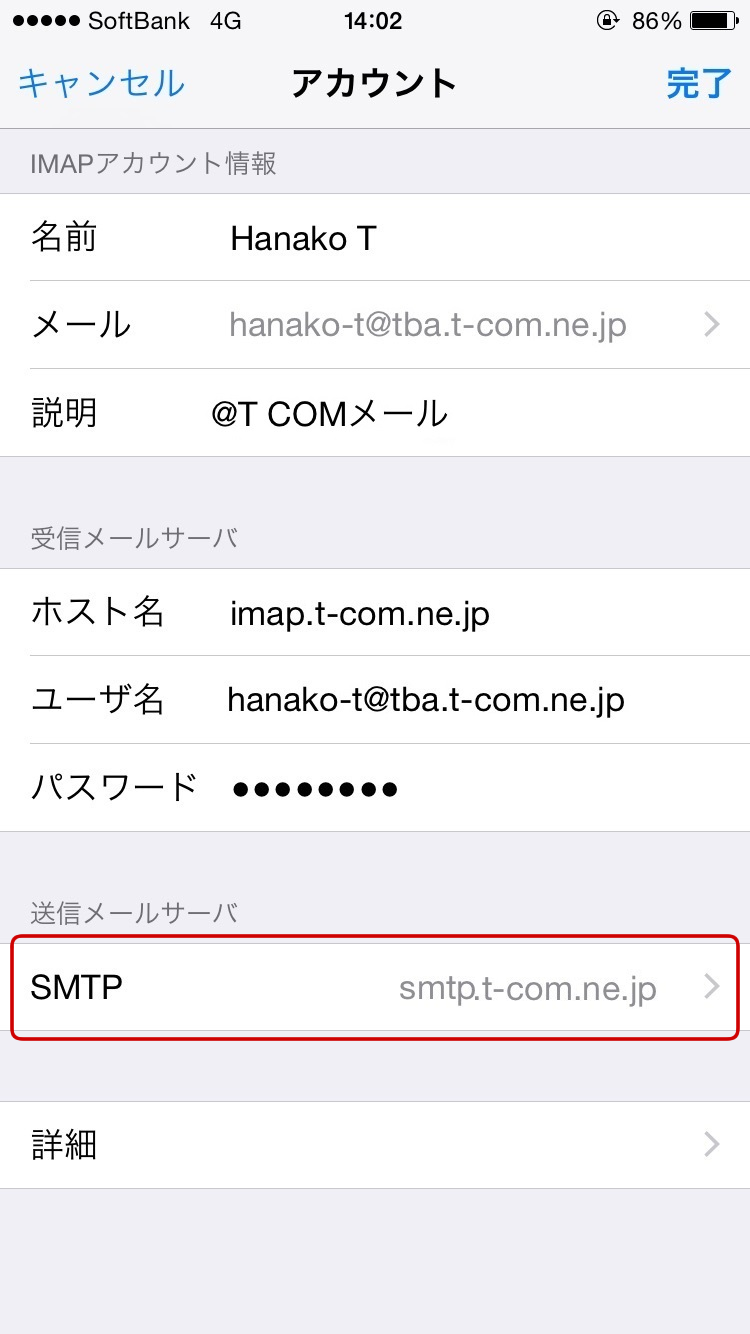
iPhoneの標準メールアプリを利用していて、突然「IMAPパスワードが間違っています」と警告が表示されたり、メールの送受信ができなくなったりして困惑した経験はないでしょうか。急いで「設定」アプリを開いてメールアカウントの項目を調べても、パスワード欄は黒い伏せ字(••••••••)で隠されているか、そもそも欄自体が存在せず、頭を抱えてしまうケースが後を絶ちません。
iPhoneの内部仕様とセキュリティ構造を正しく把握していれば、保存されている認証情報の確認や再発行は決して難しくありません。本記事では、設定画面でパスワードが直接確認できない技術的背景から、iOS標準の保管庫からパスワードを呼び出す具体的な手順、主要キャリアや各種フリーメールでの再設定法までを分かりやすく解説します。
📌 【この記事の重要ポイントまとめ】- 要点1:iPhoneのメールアカウント設定画面ではセキュリティ仕様上パスワードを直接閲覧できないため、iOS標準のパスワード管理機能から確認する必要がある。
- 要点2:ドコモ・au・ソフトバンクやGmail・Yahoo!では、通常のログインパスワードとは異なる「IMAP専用パスワード」や「アプリ用パスワード」の発行が必須となるケースが多い。
- 要点3:「IMAPサーバー応答なし」や認証エラーが解決しない場合は、パスワードの手動修正よりもアカウント自体の再登録を行うのが最も確実な対処法となる。
【真相解明】iPhoneのメール設定画面でIMAPパスワードが見れない決定的な理由
iPhoneでメールの不具合が起きた際、多くのユーザーが真っ先に「設定」>「メール」>「アカウント」を開きます。しかし、そこからどれだけ深い階層を探しても、平文(読めるテキスト形式)のパスワードは一切表示されません。これにはiOSの厳格なセキュリティサンドボックス構造が関係しています。
Apple製品では、第三者に画面を覗き見されたり端末を一時的に操作されたりしても個人データが盗まれないよう、通信アカウントの認証情報を直接設定画面上に露出させない設計が徹底されています。画面に表示されている伏せ字の丸印はパスワードの文字数すら反映していないダミー表示であり、そこから文字列をコピーすることもできません。
パスワードそのものを「確認」したいのか、それとも単に「再設定」してメールを使える状態にしたいのかによって、取るべきアプローチが根本から異なります。暗号化されて端末内に保存された情報を引き出すには、別の専用画面を経由する必要があります。
【保存版】iPhoneのメールパスワード確認場所と安全に閲覧する具体手順
過去にiPhone上で入力し、端末やクラウドに記録された情報であれば、正式なiPhoneメールパスワード確認場所であるiOSの統合管理機能から閲覧が可能です。iOSでは「設定」内のパスワードマネージャまたは独立した「パスワード」アプリを通じて安全に保管されています。
保存されたパスワードを呼び出す手順は以下の通りです。
1. 「設定」アプリを開き「パスワード」を選択
ホーム画面から「設定」を開き、一覧にある「パスワード」(または「パスワードとキーチェーン」)をタップします。最新のiOS環境では専用の「パスワード」アプリから直接アクセスすることも可能です。
2. 生体認証(Face ID / Touch ID)をクリアする
画面を開く際、本人確認のためにFace IDまたはTouch IDが要求されます。生体認証が通らない場合はパスコードの入力が必要です。
3. 該当するメールサーバーやドメインを検索
上部の検索バーに利用しているプロバイダ名やドメイン(例:「docomo」「yahoo」「imap.mail.me.com」など)を入力します。該当するアカウントをタップすると、ユーザー名と伏せ字のアカウント情報が表示されます。
4. パスワード欄をタップして表示
伏せ字部分を軽くタップすると、隠されていた英数字の文字列がポップアップ表示され、同時に「パスワードをコピー」のオプションが現れます。
ただし、プロファイル経由で一括インストールされたキャリアメールや、OAuth認証(Web画面でのログイン連携)を採用しているアカウントの場合、このキーチェーン領域にもパスワード文字列自体が保存されていないケースがあります。その場合は、次項で解説する発行・再設定手順が必要です。

