iPhoneで撮影した高精細なスナップ写真や高解像度動画を、iPadの大画面で編集・鑑賞したい場面は日常茶飯事です。しかし、「AirDropの送信先に出てこない」「iCloudで同期したはずなのにiPad側に反映されない」といったトラブルに頭を抱えるユーザーは少なくありません。
2026年現在の最新iOSおよびiPadOS環境では、ワイヤレス転送やクラウド連携の機能が一段と進化し、適切な設定さえ押さえればストレスゼロで写真をやり取りできます。本稿では、手軽な無線共有から大容量データの一括有線転送、さらにはトラブルの根本的な解消策まで、デジタル現場の知見を交えて徹底解説します。
📌 【この記事の重要ポイントまとめ】- 要点1:少枚数の即時転送なら「AirDrop」、日常的な全自動同期なら「iCloud写真」を活用するのが最も効率的。
- 要点2:写真が送れない・同期されない不具合の多くは、「同一ネットワーク環境」「Bluetooth設定」「ストレージ残量不足」が引き金。
- 要点3:Apple IDが異なる端末間でも、共有アルバムやGoogleフォト、無料転送アプリを駆使すれば画質劣化なしで共有可能。
【2026年最新】iPhoneからiPadへ写真送る方法の全貌とベストな選び方
iPhoneとiPad間で写真を取り扱うアプローチは、転送したい写真の枚数や通信環境、そして両端末の利用目的によって最適な選択肢が分かれます。iPhoneからiPad 写真送る方法 2026年最新の全体像を整理すると、大きく分けて4つのルートが存在します。
1つ目は近距離無線通信を用いるiPhoneからiPad 写真共有 AirDropです。数枚から数十枚程度の日常スナップであれば、設定不要で瞬時にオリジナルの高画質データを送り込めます。2つ目は、撮影と同時にライブラリ全体をシームレスに揃えるiPhone iPad 写真共有 自動同期(iCloud写真)です。
3つ目はギガバイト単位の4K動画やRAW写真、数千枚のライブラリ移行に適した有線ケーブル接続。4つ目は、Apple以外のサービスを介して異なるアカウント間で柔軟にデータを渡すクラウドストレージや専用アプリの活用です。シチュエーションに応じた最適な手法を使い分けることで、作業効率は劇的に向上します。
ケーブルなしで瞬時に共有!AirDropで高画質転送する手順と裏ワザ
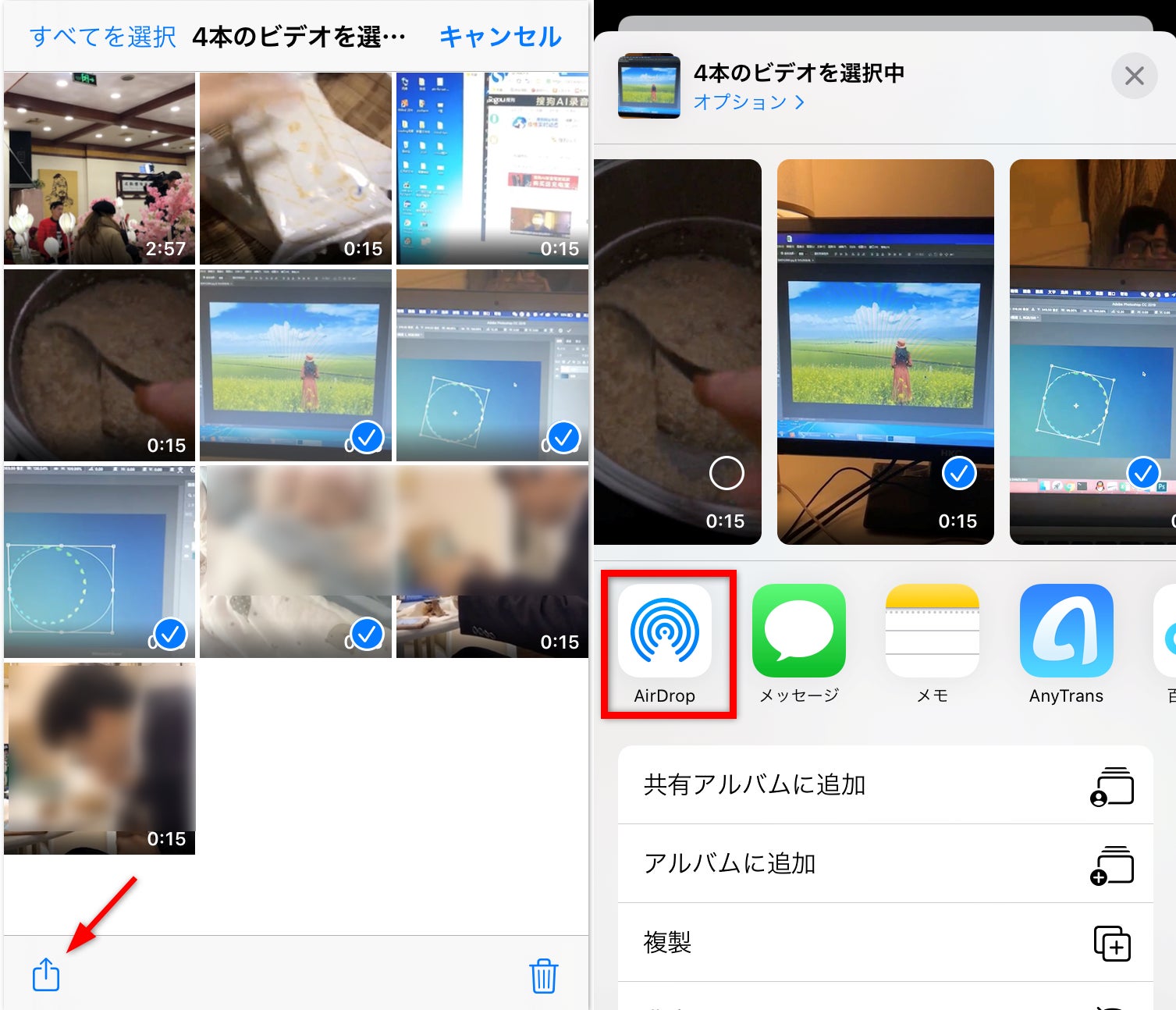
外出先やWi-Fiがない環境でも、最も手軽に写真を送れるのがAirDropです。写真アプリで対象の写真を選択し、共有メニューからiPadのアイコンをタップするだけで、iPhoneからiPad 写真一括転送 高画質な状態を保ったまま数秒で手元に届きます。
ここで知っておくべき重要な裏ワザが、写真のメタデータやオリジナル品質を100%保持する送信設定です。共有画面上部の「オプション」をタップし、送信形式で「すべての写真データ」にチェックを入れることで、位置情報・編集履歴・Live Photosの動的データを含めた完全なマスターデータをiPadへ移行できます。
さらに、最新のOS環境では、近距離無線が途切れてもインターネット経由で転送を継続する機能が標準化されています。大容量の動画ファイルを送信中に端末同士が離れてしまっても、転送エラーでやり直しになるストレスを感じることはありません。

