iPhoneから重要な連絡を送った直後、「本当に相手へ届いたのか」「なぜか送信完了の手応えがない」と不安を覚えた経験を持つ方は多いはずです。日常のやり取りはもちろん、ビジネス上の連絡においてメールの未達は信用問題に直結します。
2026年現在のiOS環境では、誤送信を防ぐキャンセル機能の拡充やクラウド同期の仕様変更に伴い、これまでの感覚とは異なる挙動に戸惑うケースも散見されます。本稿では、iPhoneでメールが正しく送信されたかを見極める基本手順から、送信トレイに残ってしまう理由、相手に届かない意外な落とし穴と具体的な対処法までを詳しく解説します。
📌 【この記事の重要ポイントまとめ】- 要点1:送信確認の第一歩は「送信済み」ボックスの確認であり、残っている「送信トレイ」は未完了状態を示す。
- 要点2:届かない原因の多くは電波状況、添付ファイル容量の超過、またはメールサーバーの認証エラーにある。
- 要点3:最新iOSの送信取り消し機能によるタイムラグや通知サウンド設定の仕様を把握すればトラブルは防げる。
【基本手順】iPhoneでメールが正しく送信されたか確認する方法
iPhone純正メールアプリでメッセージが正常に送信されたか確かめる最も確実なアプローチは、「送信済み」ボックスのステータス確認です。メールボックス一覧画面を開き、対象アカウントの「送信済み」フォルダに該当のメールが格納されていれば、端末側の送信処理は完了しています。
利用しているメールサービスによって同期の挙動に若干の違いがあります。iPhone iCloudメール送信確認を行う場合は、Appleのクラウドサーバーを介して即座に全Apple端末へ同期されるため、MacやiPadのメールアプリを開いても同じ送信済みメッセージが表示されます。
一方、iPhone Gmail送信済み確認やYahoo!メールなどのIMAPアカウントでは、通信環境によってサーバー反映に数秒から数十秒のタイムラグが発生することがあります。ドコモ、au、ソフトバンクなどのiPhoneキャリアメール送信確認を行う際も、純正アプリ内の送信済みトレイだけでなく、念のため各キャリアのWebメールポータル側で送信履歴が反映されているか照合すると万全です。
iPhoneの送信トレイに残る理由は?未送信メッセージの確認と仕組み
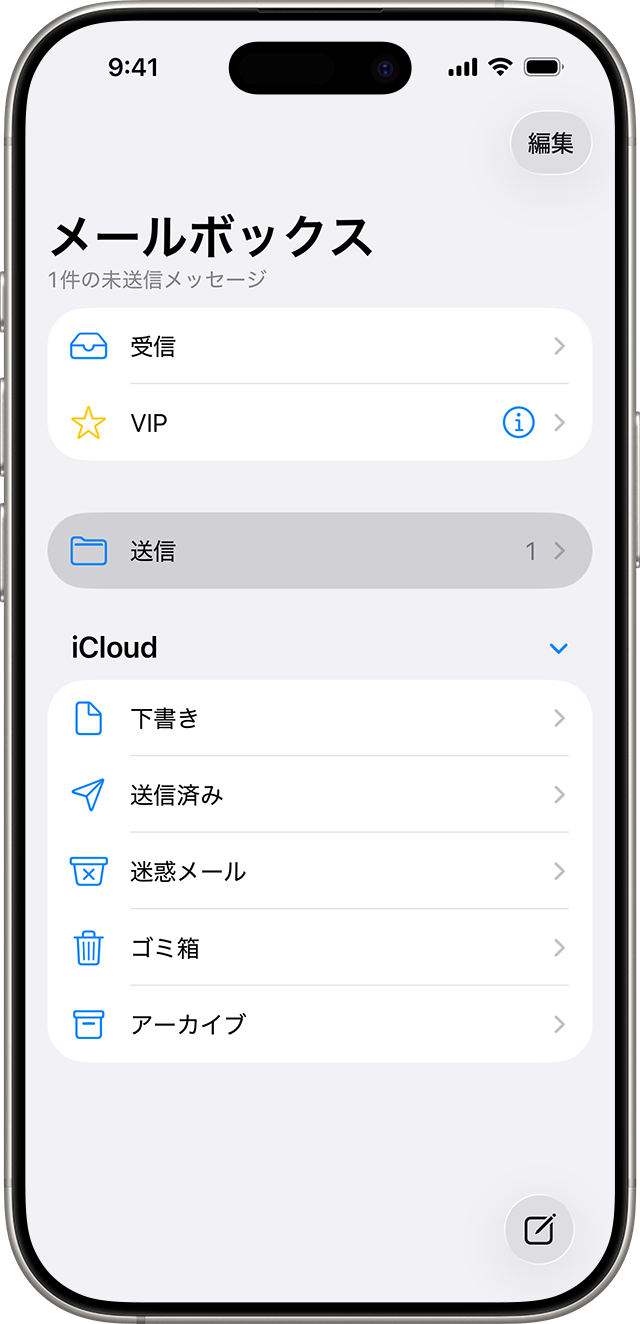
メールを送ったはずなのに「送信済み」へ移動せず、メールボックス一覧に突如「送信トレイ」が出現してメッセージが留まっている現象には、明確な構造的理由が存在します。
そもそもiPhoneの純正メールアプリにおいて、「送信トレイ」は一時的な待機場所に過ぎません。通常、送信処理が一瞬で終われば送信トレイは画面から消えますが、処理が途中でストップするとフォルダごと表示が残ります。これがiPhoneメール送信トレイ残る理由の正体です。
主な原因として、高画質な写真や大容量PDFなどの添付ファイルによる通信負荷、あるいは地下鉄や移動中などの一時的な電波の途絶が挙げられます。画面下のツールバーに「○件の未送信メッセージ」と表示されている場合は、通信環境が安定した場所へ移動し、画面を下にスワイプして手動更新をかけることで再送が試みられます。それでも動かない場合は、該当メールを開いて本文や添付ファイルを見直す必要があります。

