毎日何度も目にするスマートフォンの画面において、ロックを解除するたび、あるいは画面をタップするたびに写真が切り替わるカスタマイズは、日々のデジタル体験を新鮮に保つ有効な手段です。AppleがiOS 16で刷新し、iOS 17以降でさらに洗練された「写真シャッフル」機能を使えば、特別な外部アプリを導入することなく、お気に入りの家族写真、ペット、旅先の風景などを自動で切り替える環境が整います。
一方で、「ホーム画面まで連動してランダムに変わらない」「特定の写真だけを狙い通りに表示させたい」「なぜかシャッフルが動作しない」といった実用面での疑問やトラブルも少なくありません。本稿では、標準機能である写真シャッフルの詳細な設定手順から、ショートカットアプリを用いた高度な自動化オートメーション、さらには意図通りに切り替わらない構造的要因まで、現場検証に基づき網羅的に解説します。
📌 【この記事の重要ポイントまとめ】- 要点1:標準の「写真シャッフル」機能を使えば、ロック解除時・タップ時・1時間ごと・毎日などの頻度でロック画面の壁紙を自動切り替え可能。
- 要点2:ホーム画面の壁紙も完全にランダム化したい場合や時間指定を細かく制御したい場合は、「ショートカット」アプリのオートメーション活用が最適解となる。
- 要点3:写真が切り替わらない主な原因は、iCloud写真の同期遅延、低電力モード、選択枚数の上限超過(手動選択時最大50枚)に起因する。
【2026年最新】iPhone壁紙をランダム切り替えする2大アプローチと仕組み
iPhoneの壁紙をランダムに切り替えるアプローチには、大きく分けて「iOS標準のロック画面カスタマイズ(写真シャッフル)」と「ショートカットアプリによるオートメーション実行」の2系統が存在します。それぞれの特性を理解することで、自身の用途に最適な設定を選択できます。
まず、iOS 16以降に標準搭載され、iOS 17でアルバム指定の自由度が向上した「写真シャッフル」は、もっとも手軽でバッテリー消費への影響が極めて少ない手法です。ロック画面の長押しから直感的に設定でき、AIがライブラリ内から「ピープル」「ペット」「自然」「都市」などを自動抽出するモードと、ユーザー自身が写真を手動で選定するモードが用意されています。
一方、より柔軟な運用を求めるユーザーの間で支持されているのが、純正「ショートカット」アプリを利用した裏技的アプローチです。特定のアルバムから写真をランダム抽出し、指定した時刻や特定のアクション(充電開始、特定アプリの起動など)をトリガーにして、ロック画面およびホーム画面の壁紙をバックグラウンドで書き換えます。標準機能では手が届きにくい「ホーム画面単独のランダム変更」や「厳密な時間指定」を実現したい場合に威力を発揮します。
【手順解説】ロック画面「写真シャッフル」設定と切り替え頻度の選び方
標準機能であるiPhone ロック画面 壁紙 ランダム 切り替えは、わずか数ステップで完了します。設定アプリを経由するルートと、ロック画面から直接編集するルートの双方が利用可能です。
具体的な設定フローは以下の通りです。
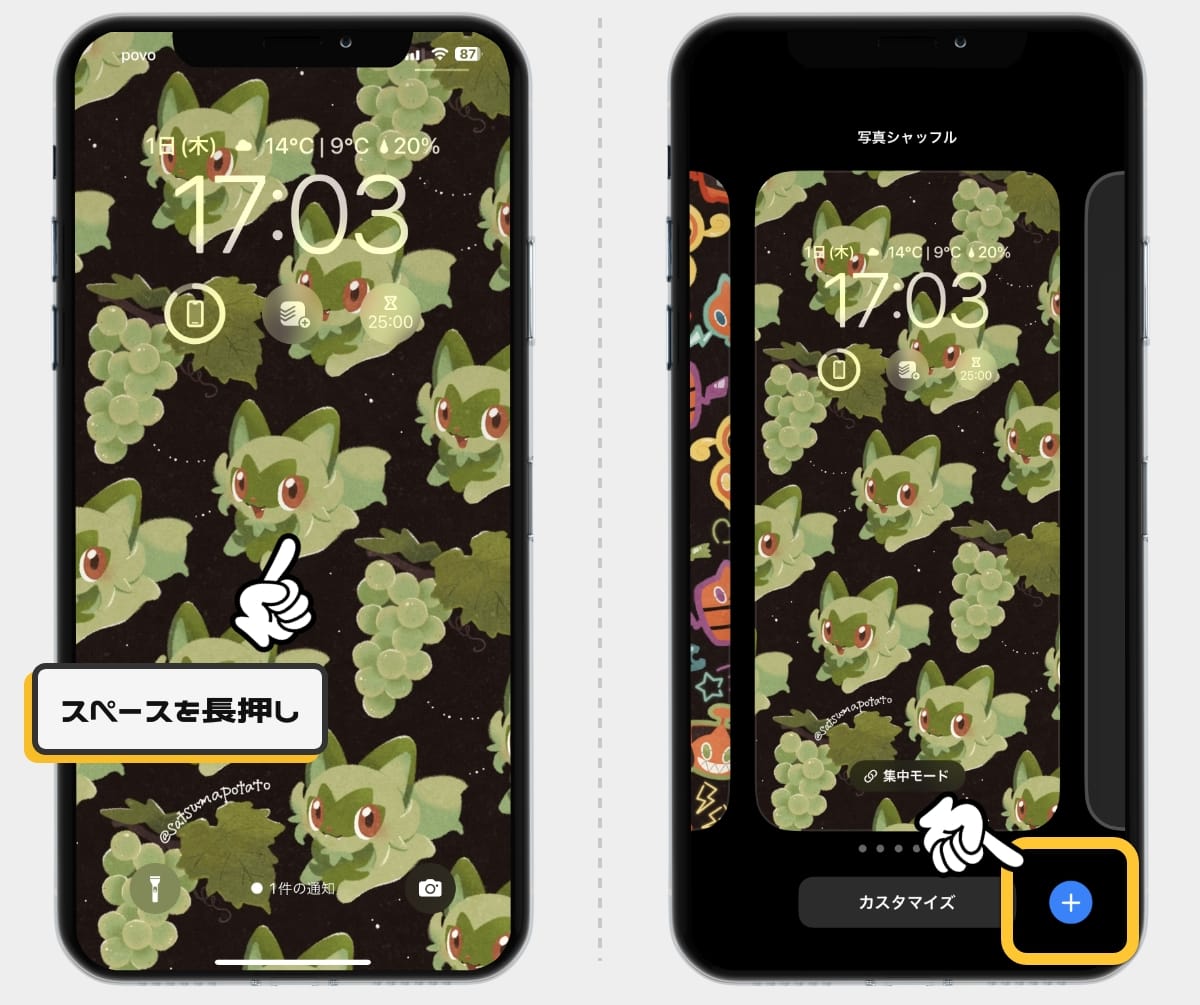
- iPhoneをFace IDまたはTouch IDで認証し、ロック画面を長押ししてカスタマイズ画面を開く。
- 右下の「+」ボタン、または右端までスワイプして「新規を追加」をタップする。
- 画面上部のメニューから「写真シャッフル」を選択する。
- シャッフルの対象(「ピープル」「ペット」「自然」「都市」または「写真を手動で選択」)を決める。
- 画面下部の「シャッフルの頻度」をタップし、好みの切り替えタイミングを選択して完了する。
iOS16 壁紙 ランダム 頻度およびiOS17以降の仕様において、選択可能な切り替えタイミングは主に4パターン定義されています。
- 毎日:24時間ごとに1枚の写真が選ばれ、日替わりカレンダーのような感覚で楽しめる。
- 1時間ごと:作業中や外出時など、時間経過とともに自然と新しいビジュアルへと移り変わる。
- ロック時(ロック解除ごと):iPhoneの画面をスリープから復帰・解除させるたびに新しい写真が表示されるため、最もダイナミックな変化を実感できる。
- タップ時:iPhone 壁紙 タップで変わる 設定方法として人気が高く、画面を指でトンと叩くだけで次々と登録画像が巡回する。
特定のお気に入り画像のみを表示させたい場合は、「写真を手動で選択」を選び、ライブラリから最大50枚までの画像を指定します。さらに、写真シャッフル 特定のアルバム 選び方として、iOS 17以降では「アルバム」タブから作成済みのアルバムを丸ごと指定する機能が強化され、あらかじめ専用フォルダに分類しておけば枚数制限を気にせずシャッフル対象を管理できるようになりました。

