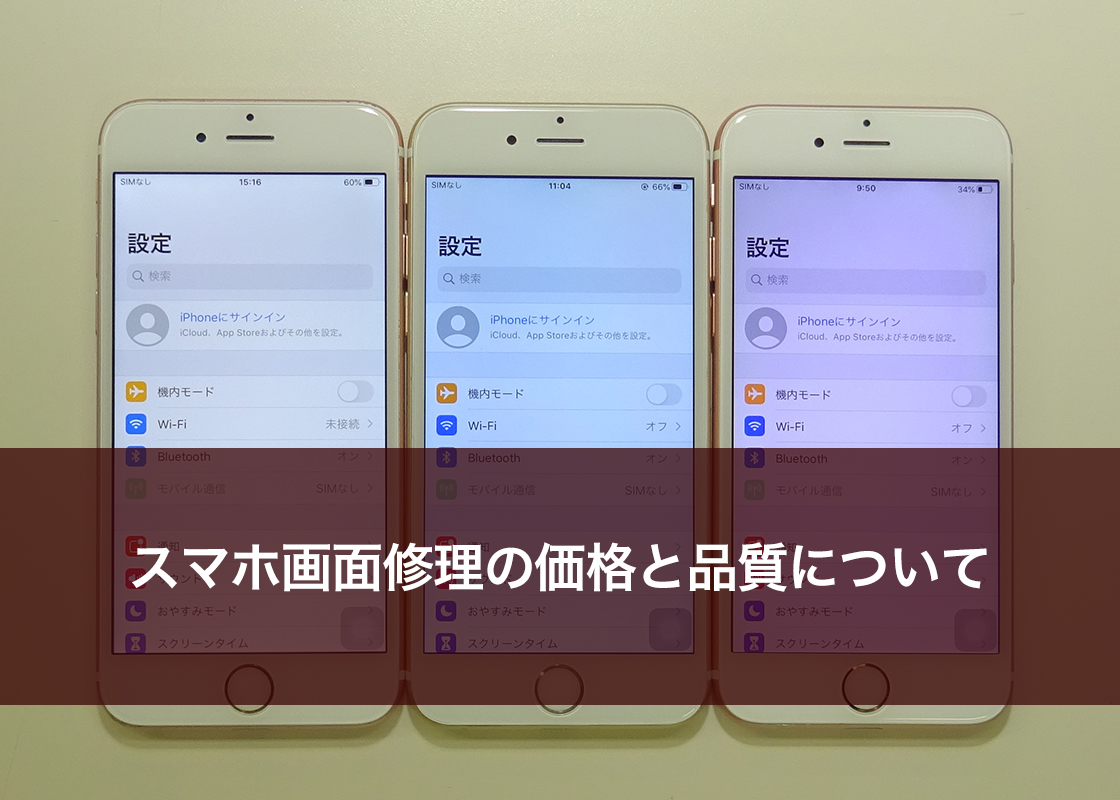
朝起きてiPhoneを手にした瞬間、画面全体がセピア調の黄色に染まっていたり、突如として白黒のモノクロ表示やネガフィルムのような色反転に変わって驚いた経験はないでしょうか。「落としてもいないのにディスプレイが壊れたのか」と焦る声は絶えませんが、実のところ画面色の異変の8割以上は、iOSに備わった自動調光やアクセシビリティ機能の誤作動・誤操作が引き起こしています。
近年のiPhoneは有機EL(OLED)ディスプレイの表現力が極めて高くなった反面、目への負担を減らす夜間モードや視覚サポート機能が重なり合い、意図せず画面の色味が激変してしまうトラブルが多発しています。本稿では、設定変更だけで今すぐ元通りに戻す手順から、物理的なパネル故障を疑うべき危険なサイン、修理費用の目安までを網羅して分かりやすく解説します。
📌 【この記事の重要ポイントまとめ】- 要点1:黄色・白黒・色反転などの異常は、故障ではなく「Night Shift」「True Tone」「アクセシビリティ」の設定変更だけで即座に直るケースが大半。
- 要点2:画面全体が緑色に光る、帯状のチラつきが発生する、縦線が入るといった症状は、有機EL・液晶パネル自体の物理故障のサイン。
- 要点3:設定のリセットや強制再起動で直らない場合は、AppleCare+の加入状況や正規・登録修理店の費用相場を比較して画面交換を検討する。
【原因特定】iPhoneの画面の色がおかしい!症状別にみる主なトリガー
一口に「画面の色がおかしい」と言っても、その症状によってアプローチすべき解決ルートは大きく異なります。まずは自身の端末で起きている変色パターンを特定し、適切な手順を踏むことが復旧への最短ルートです。
画面の異常は、大きく分けて「iOSの機能によるソフトウェア的な制御」と「落下や水没によるハードウェアの物理損傷」の2つに分類されます。それぞれの典型的なパターンは次の通りです。
- 画面全体が黄色・暖色系になる:「Night Shift」の稼働、または「True Tone」の環境適応が原因。
- 白黒(グレースケール・モノクロ)になる:アクセシビリティの「カラーフィルタ」が有効化されている。
- 色が反転してネガ写真のようになる:「反転(スマート)」または「反転(クラシック)」が作動している。
- 全体が緑色に発光・チラつく:有機ELパネルの衝撃破損、または内部制御ICの物理的な障害。
- 部分的に変色・黒いシミや縦線が出る:液晶漏れや有機EL素子の破壊(完全な物理故障)。
【画面が黄色い場合】Night ShiftオフとTrue Tone設定の見直し手順
iPhoneの画面が妙に黄色っぽく見えたり、オレンジがかった色合いになって気になる場合、ブルーライト軽減機能であるNight Shiftのオフ、もしくは環境光に応じてiPhoneの画面の色合いを調整するTrue Tone設定が影響しています。
特に「夜間だけ黄色くなる」「室内に入ると急に黄色味が増す」というケースは、故障ではなく自動調光システムが正常に作動している証拠です。本来の自然な発色へ戻したい場合は、以下の手順で設定を見直します。
① Night Shiftを完全に停止する手順:
1. 「設定」アプリを開き、「画面表示と明るさ」をタップ。
2. 「Night Shift」を選択。
3. 「時間指定」および「手動で明日まで有効にする」のスイッチを両方ともオフ(白色)にする。
※色温度のスライダーが「暖かく」側に寄りすぎている場合も黄色味が強くなるため、必要に応じて中央へ戻します。
② True Tone設定を無効化する手順:
コントロールセンター(画面右上から下へスワイプ)を開き、明るさ調節バーを長押しします。右下に表示される「True Tone」アイコンをタップしてオフに切り替えるだけで、周囲の照明に左右されないクリアな白色表示へと固定できます。

