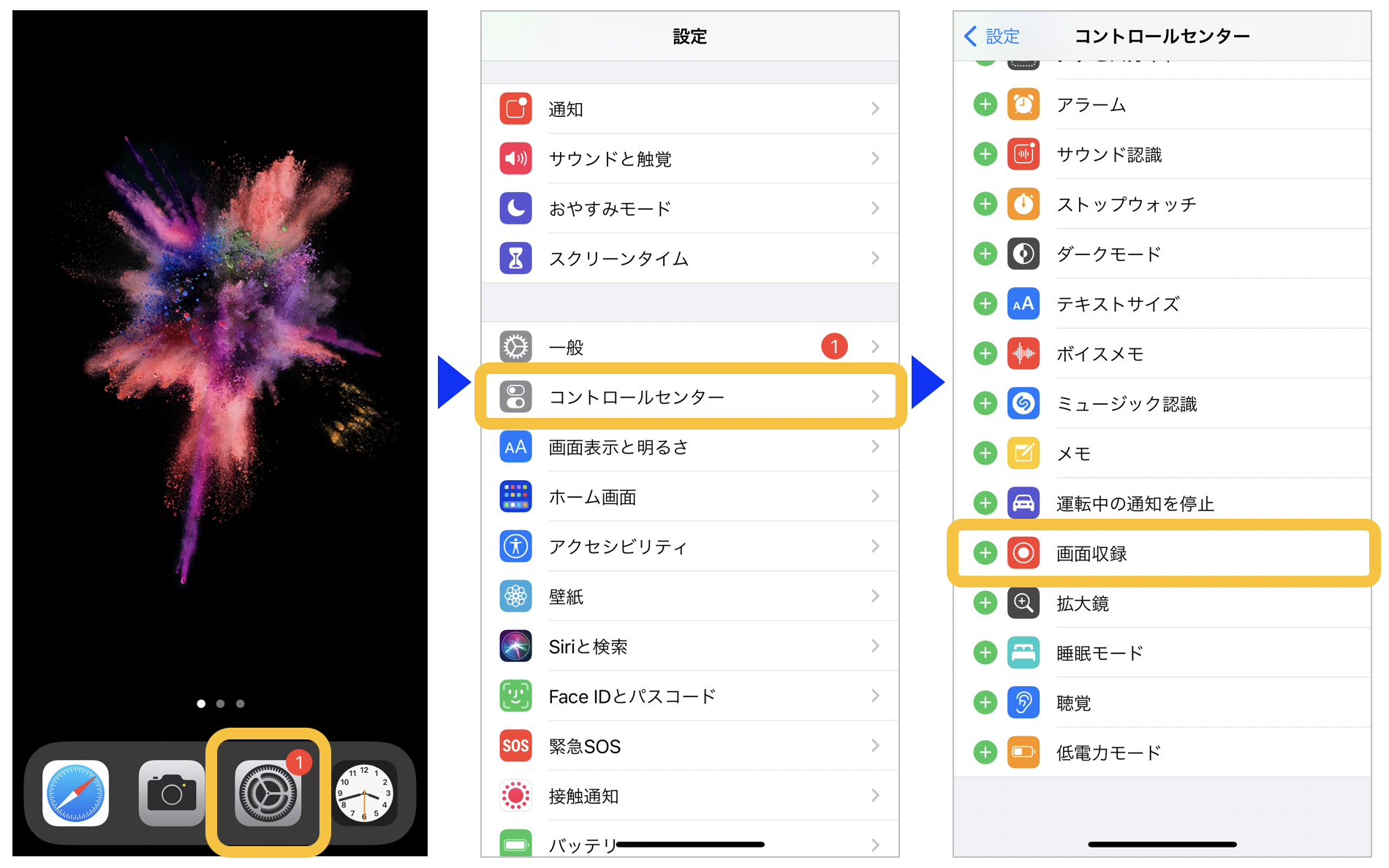
iPhoneでゲームのプレイ動画を保存したいときや、スマートフォンの操作手順を家族・友人に動画で教えたいとき、「画面録画のボタンがどこにも見当たらない」「録画を開始したのに音が入っていない」と頭を抱えた経験はないでしょうか。特に近年のiOSアップデートではコントロールセンターの構造が刷新されたこともあり、以前の位置からアイコンが消えて戸惑うユーザーが急増しています。
iPhoneの画面収録(スクリーンレコード)は、初期状態ではコントロールセンターに配置されていないケースがあるほか、スクリーンタイムの機能制限やマイク設定の盲点によってトラブルが起きやすい機能です。本稿では、見当たらない録画ボタンを一瞬で復活させる設定手順から、内部音声とマイク音声の使い分け、さらにはアクションボタンを活用した即時起動テクニックまで、現場検証に基づき分かりやすく解説します。
📌 【この記事の重要ポイントまとめ】- 要点1:録画ボタンが出ない最大の要因は「コントロールセンターへの未登録」または「スクリーンタイムの機能制限」にある。
- 要点2:録画アイコンを長押しすることでマイクのオン・オフを切り替え可能。ゲーム音のみ(内部音声)か実況音声入りかを自在に選べる。
- 要点3:最新端末のアクションボタンや背面タップにショートカットを割り当てれば、スワイプ不要のワンタップ録画が実現する。
【基本の出し方】iPhoneの録画ボタンはどこ?コントロールセンターへの追加手順
iPhoneの画面全体をキャプチャする「画面収録」機能は、画面右上から下方向へスワイプ(ホームボタン搭載機種は画面下部から上へスワイプ)して呼び出すコントロールセンター内にあります。白丸の中に二重丸が描かれたアイコンが目印ですが、購入直後や初期化後には表示されていないケースが少なくありません。
見当たらない場合の追加手順は極めてシンプルです。
1. iPhoneの「設定」アプリを開き、「コントロールセンター」を選択します。
2. 画面を下にスクロールし、「コントロールを追加」一覧の中から「画面収録」(丸に二重丸のマーク)を探します。
3. 左横にある緑色の「+」ボタンをタップします。
4. 画面上部の「含まれているコントロール」に移動したことを確認すれば設定完了です。
これでコントロールセンターを開いた際、確実に録画ボタンが表示されるようになります。ボタンをタップすると「3・2・1」のカウントダウン後に録画がスタートし、ステータスバーやDynamic Islandが赤く点灯して記録中であることを知らせてくれます。
画面収録ボタンが出ない・消えた原因とは?見つからないときの確認項目
「設定で追加しようとしても項目が見当たらない」「昨日まであった録画ボタンが急に消えてしまった」という場合、いくつかのシステム設定や制限が干渉している可能性が高いです。以下の3つのチェックポイントを順に確認してください。
① スクリーンタイムによる「コンテンツとプライバシーの制限」
最も多い盲点が、ペアレンタルコントロール等で使われる機能制限です。「設定」>「スクリーンタイム」>「コンテンツとプライバシーの制限」>「ストア、Web、マップ、およびメディアのコンテンツ」へ進み、「画面収録」が「許可しない」になっていないか確認してください。ここが制限されていると、コントロールセンターからボタンが完全に消失します。
② 会社・学校支給端末のプロファイル制限(MDM)
企業や教育機関から支給されたiPhoneの場合、情報漏洩防止のために管理プロファイルによって画面キャプチャ機能そのものが無効化されている場合があります。この場合は個人の設定変更では解除できません。
③ iOSのアップデートに伴う一時的な描画バグ
OSの大型アップデート直後などに、一時的なシステムエラーでコントロールの表示が乱れることがあります。一度端末を再起動するか、コントロールセンターの設定画面で一度削除してから再追加すると即座に修復されます。

