iPhoneでレポートの作成や原稿の執筆、ビジネス文書の作成を行う際、必須となるのが「文字数の把握」です。しかし、iOS版Pagesを開いたものの「文字数カウントがどこにあるのか分からない」「なぜか単語数しか表示されない」「執筆中にカウントバーが消えてしまった」と戸惑う声は少なくありません。
iPhone版Pagesは、簡単な設定を行うだけで文字数を画面下部にリアルタイム常時表示させることが可能です。スペースを含めない正確な文字数カウントや選択範囲のみのカウント機能など、執筆環境を劇的に快適にする設定手順と、カウントが表示されないトラブルの解決策を徹底解説します。
📌 【この記事の重要ポイントまとめ】- 要点1:画面上部の「表示オプション」から「統計情報」をオンにするだけで、画面下にリアルタイムで文字数が常時表示される。
- 要点2:画面下のカウント表示をタップすることで、「単語数」「文字数(スペースあり/なし)」「段落数」の切り替えが可能。
- 要点3:表示が消えた場合は「閲覧モード」になっているか、キーボードの隠れ・設定オフが原因であり、ワンタップで復旧できる。
【2026年最新】iPhone版Pagesの文字数カウントはどこにある?基本の確認方法
iPhoneの画面はMacやiPadに比べて表示領域が限られているため、初期状態では文字数カウントが非表示になっているケースがあります。まずは文書全体の統計情報を確認する基本手順を押さえましょう。
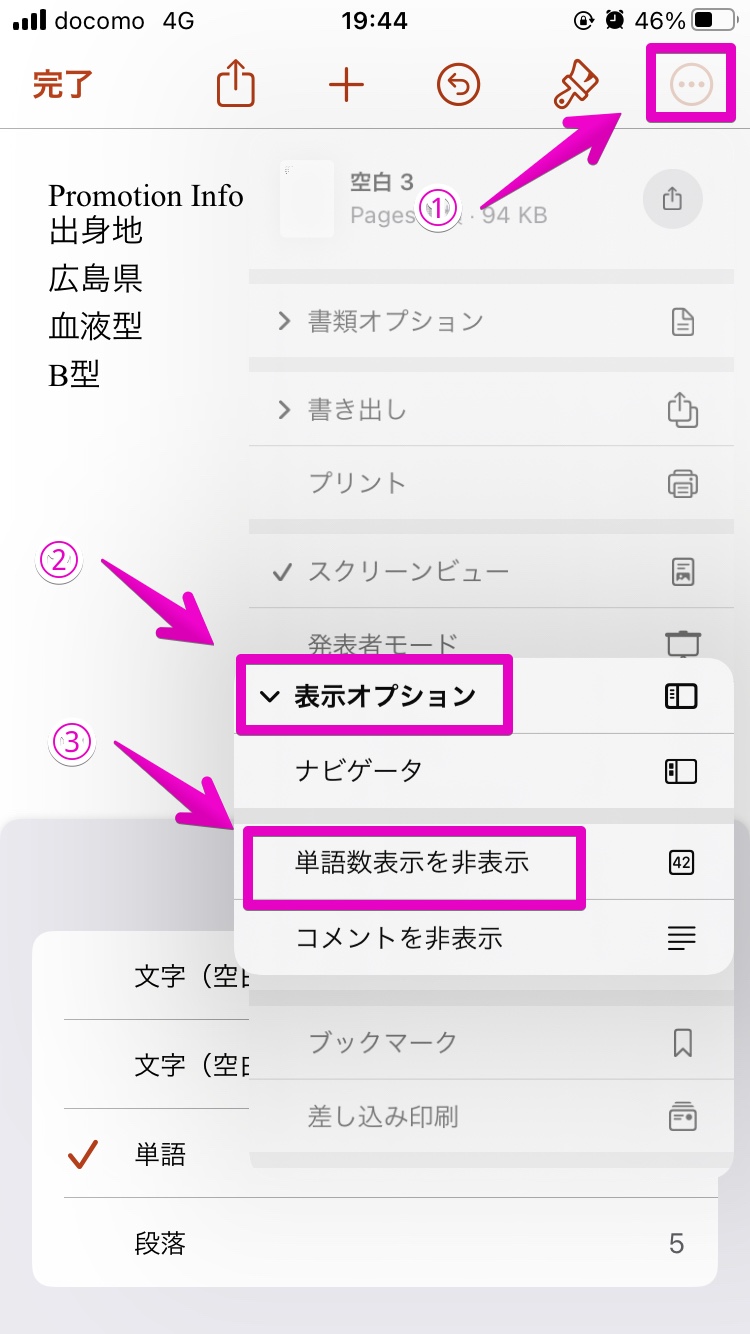
文書を開いた状態で、画面上部にある「表示オプション(スライダーまたは四角に横線のアイコン)」あるいは「詳細メニュー(…)」をタップします。メニュー内にある「統計情報」のトグルをオンに切り替えるだけで、執筆画面の最下部にフローティング形式でカウントバーが出現します。
この統計情報バーは、文字を入力・削除するたびに即座に連動して数値が変化します。一度オンにしておけば、アプリを閉じても設定が保持されるため、次回以降の執筆時もスムーズに作業を再開できます。
画面下に固定!iPhone版Pagesで文字数を「リアルタイム常時表示」する設定手順
統計情報をオンにすると、画面下部に数値が表示されますが、初期値が「単語数」になっている場合があります。日本語の文章作成では単語数ではなく「文字数」での管理が一般的なため、表示項目の切り替えを行いましょう。
設定方法は非常にシンプルです。画面下部に現れた統計情報の表示部分を直接タップすると、ポップアップメニューが表示されます。
メニュー内には以下の選択肢が並びます。
・文字数(スペースを含む):空白や改行を含む総文字数
・文字数(スペースを含まない):純粋なテキストのみの文字数
・単語数:英語論文などで用いられるワード数
・段落:改行で区切られた段落の総数
・ページ:文書の総ページ数
ここで「文字数(スペースを含まない)」または「文字数(スペースを含む)」を選択すると、画面下の表示が即座に切り替わり、執筆中も常にリアルタイムで文字数を把握できるようになります。

