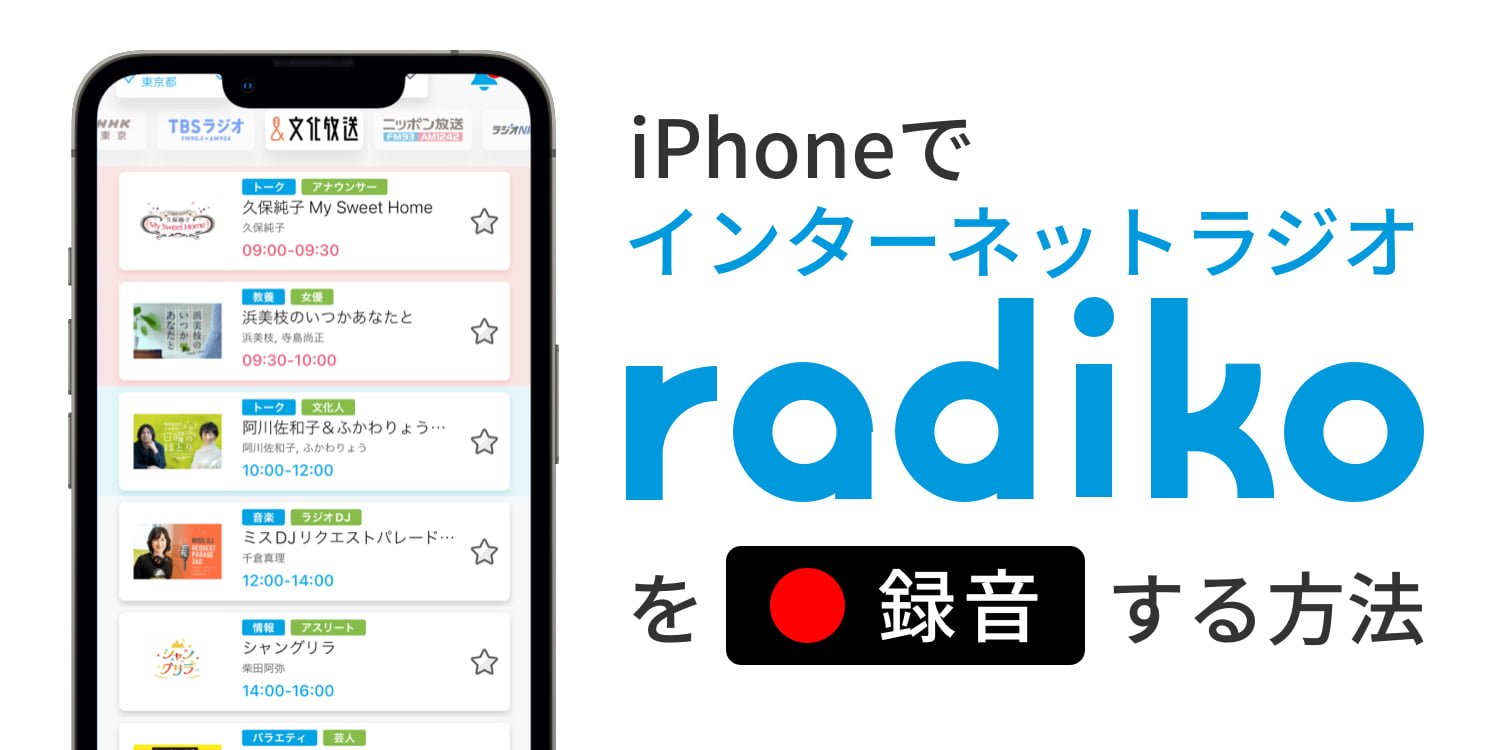
深夜ラジオの熱狂的なトークや、二度と聴けないアーティストの特別番組をiPhoneに保存して何度も聴き返したいと考えるリスナーは多い。しかし、iPhone標準の「画面収録」でradikoを録画してみたところ、「映像は記録されたのに音声が全く入らず無音だった」というトラブルに遭遇した経験はないだろうか。
配信プラットフォームのセキュリティ強化が進んだ現在、iPhone単体でradikoの音声を保存するには、システムが音声を遮断する仕組みを理解し、適切なツールを選ぶ必要がある。タイムフリー番組やエリアフリー放送を高音質のままiPhone内に保存する2026年最新の手順と、知っておくべき法的な注意点をわかりやすく解説する。
📌 【この記事の重要ポイントまとめ】- 要点1:iPhone標準の「画面収録」でradikoが無音になるのは、強力なデジタル著作権管理(DRM)による音声保護が働いているため。
- 要点2:iPhone単体でタイムフリー番組を録音・保存するには、「らくらじ2」など専用のラジオ録音アプリを活用するのが最短ルート。
- 要点3:個人が私的に楽しむ範囲(私的使用のための複製)であれば合法だが、録音データの第三者共有やSNS・動画サイトへの投稿は著作権法違反となる。
【画面収録が無音になる理由】iPhone標準機能でradikoが録音できない技術的背景
iPhoneのコントロールセンターにある「画面収録(スクリーンレコーダー)」は手軽で便利な機能だが、radikoアプリの再生中に画面収録を開始すると、保存された動画ファイルは完全に無音になる。これは端末の不具合やバグではなく、「DRM(デジタル著作権管理技術)」による意図的な仕様だ。
radikoのストリーミング配信には、音楽やトークの無断複製を防ぐために「FairPlay Streaming」などの著作権保護プロテクトが施されている。iOS側が「保護されたオーディオストリーム」を検知すると、画面収録機能に対して音声データの出力を自動的に遮断する仕組みになっているのだ。マイク音声をオンにしてスピーカー経由の音を拾おうとしても、内部音声とマイク入力の競合により、クリアな音質での録音は極めて困難な構造になっている。
つまり、iPhoneの標準機能を使ってradikoの内部音声を直接キャプチャすることは技術的に不可能であり、録音には外部の専用アプリや別のアプローチが必要不可欠となる。
【2026年決定版】iPhoneでradikoが録音できるおすすめ無料アプリと使い方
現在、iPhone単体でradikoの番組を録音保存する手段として、最も高い支持を集めている無料アプリが「らくらじ2」だ。App Storeから公式にインストールでき、radikoのタイムフリー配信を直接端末内へダウンロード保存できる仕様を備えている。
具体的な録音手順はシンプルだ。
【ステップ1:アプリの準備】
App Storeから「らくらじ2」をダウンロードして起動する。初期設定で通知やストレージへのアクセス許可を完了させる。
【ステップ2:放送局と番組の検索】
アプリ内の「ラジオ」タブから対象の地域を選択し、録音したい放送局をタップする。番組表(EPG)が表示されたら、保存したい過去のタイムフリー対象番組を選択する。
【ステップ3:録音(タイムフリー保存)の実行】
番組詳細画面にある「タイムフリー録音」ボタンをタップする。ストリーミング再生を実時間待つ必要はなく、データとしてバックグラウンドで高速ダウンロードが行われる。
【ステップ4:ライブラリでの再生と確認】
ダウンロードが完了した音声ファイルは、アプリ内の「ライブラリ」に保存される。オフライン環境でも通信量を消費せずにクリアな音質で再生可能だ。
ネット上の口コミや評判を見ても、「バックグラウンドでの保存が安定している」「操作が直感的で迷わない」といった高評価が多い。ただし、radiko側のシステム仕様変更が入った直後は一時的に録音が失敗するケースもあるため、アプリは常に最新バージョンへアップデートしておくのが鉄則だ。

