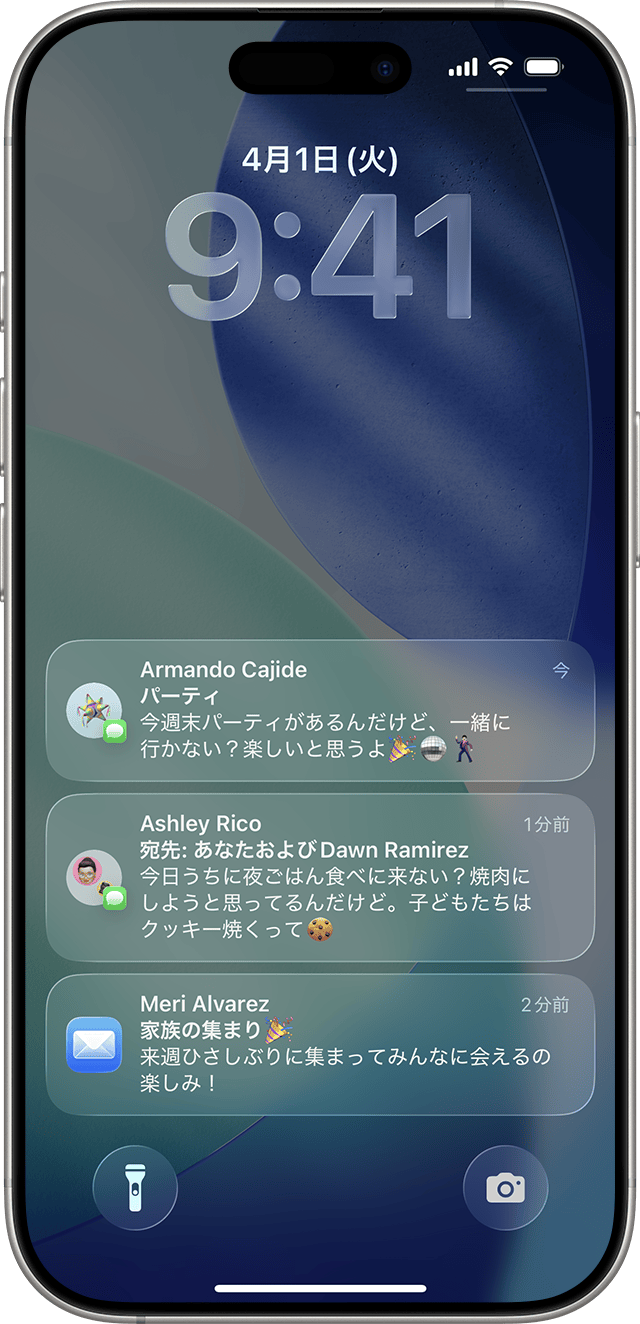
毎日何度も目にするiPhoneのロック画面。大切な連絡にすぐ気付ける便利なスペースである一方、「急に通知が来なくなった」「一度画面をつけたら通知センターの履歴が勝手に消えてしまった」「電車内でLINEのメッセージ内容を周りに見られたくない」といったトラブルや悩みを抱えるユーザーは少なくありません。
iOSの進化に伴い、通知の表示形式やプライバシー周りの制御は格段に高度化しています。現在の仕様を正しく把握し、わずかな設定を見直すだけで、通知の見落としを防ぎつつ強固なプライバシー保護を両立させることが可能です。本記事では、日常のストレスを一気に解消するロック画面の通知設定テクニックを詳しく解き明かします。
📌 【この記事の重要ポイントまとめ】- 要点1:通知が届かない主な原因は、集中モードの誤適用やアプリ個別の通知権限オフにあり、設定の再点検で即座に解決できる。
- 要点2:Face ID連動のプレビュー非表示を活用すれば、画面ロック時は内容を隠し、顔認証時のみメッセージ本文を表示可能。
- 要点3:表示スタイル(件数・スタック・リスト)を用途に合わせて最適化することで、壁紙の美しさと視認性を両立できる。
【2026年最新】iOSのロック画面通知スタイル「件数・スタック・リスト」の使い分け
iOSのロック画面における通知表示は、ユーザーの好みや用途に応じて3つの表示スタイルから選択できます。「設定」>「通知」>「表示形式」を開くと、「件数」「スタック」「リスト」の切り替えが可能です。
「件数」は、画面下部に「3件の通知」といった数字のみをシンプルに表示するモードです。お気に入りの壁紙やウィジェットを通知で隠したくないミニマリストに最適といえます。通知を確認したいときは、下から上にスワイプするだけで展開されます。
標準設定である「スタック」は、通知がアプリごと、あるいは時系列でカードのように重なって画面下部にまとまる形式です。画面の圧迫感を抑えつつ、最新の着信を把握しやすいバランス型のレイアウトとなっています。一方、従来の表示形式である「リスト」は、届いた通知がそのまま縦一列に並ぶため、新着情報を一目で漏れなく把握したいビジネスユースに向いています。
ロック画面で通知が「来ない」「表示されない」時に確認すべき3大原因
「メッセージを受信しているはずなのに、ロック画面が反応しない」「画面を点灯させても通知が表示されない」というトラブルに直面した際、まず疑うべきは端末の制御機能です。不具合だと決めつける前に、以下のポイントを順番にチェックしてください。
第1の原因は、集中モード(おやすみモードや仕事モードなど)の作動です。コントロールセンターで三日月アイコンなどのマークが点灯している場合、設定されたルールに従ってロック画面への通知が遮断されています。一時的に解除するか、許可するアプリを見直すことで解消します。
第2の原因として挙げられるのが、「アプリ個別の通知設定」の不整合です。「設定」>「通知」から該当アプリを選択し、「通知を許可」がオンになっているか、さらに通知の表示場所として「ロック画面」にチェックが入っているかを確認しましょう。アップデートの拍子にチェックが外れてしまうケースも報告されています。
第3の原因は、「低電力モード」や「バックグラウンド更新の停止」です。バッテリー残量が低下して省電力制御が働くと、通信頻度が抑えられ、画面をアンロックするまで通知が遅延して届く現象が発生しやすくなります。

