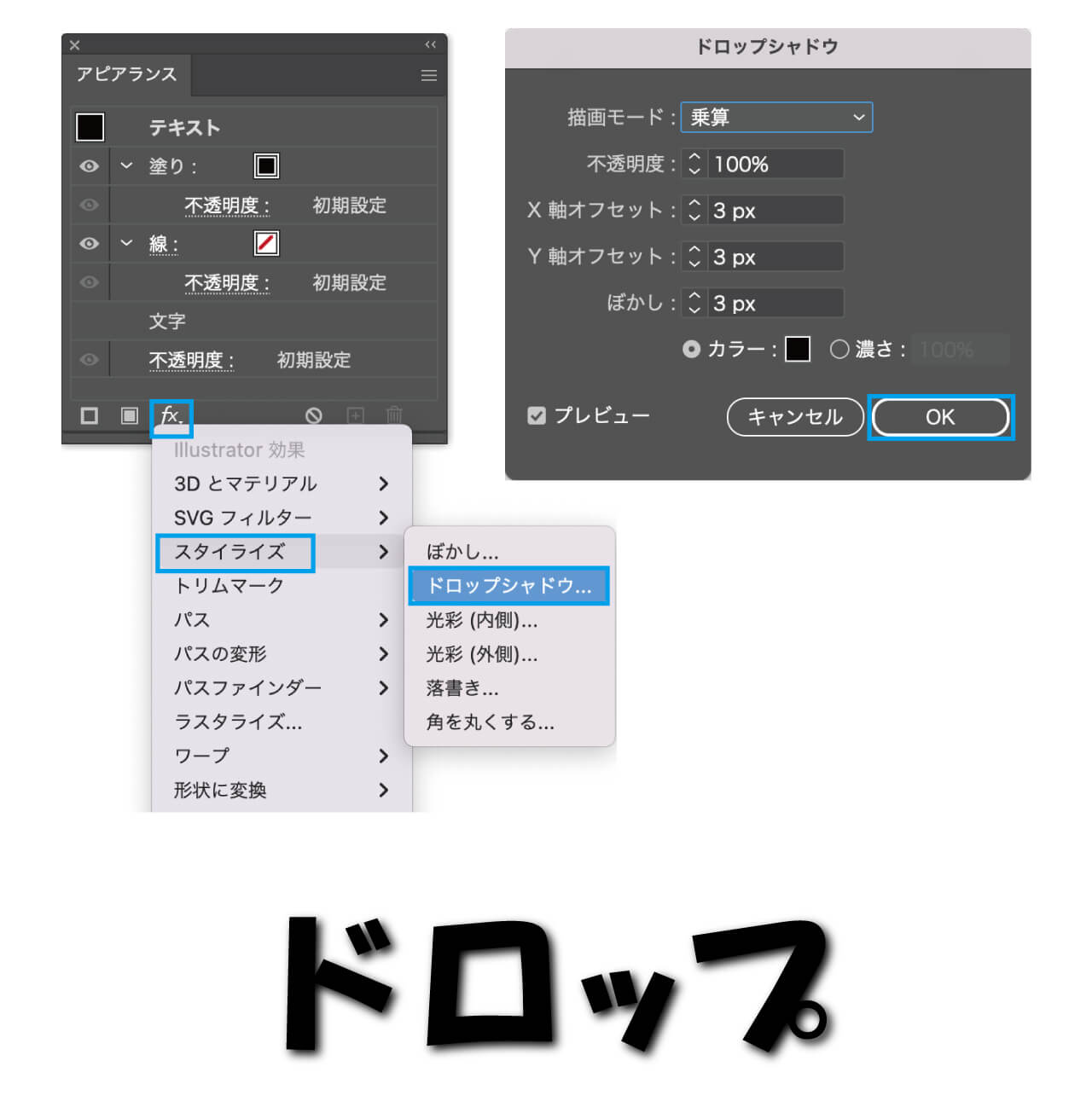
Adobe Illustratorでデザインに奥行きや立体感を与える「ドロップシャドウ」。手軽にオブジェクトを浮き立たせることができる反面、制作現場では「効果を消したいのに消えない」「二重にかかって真っ黒になってしまった」「作業画面が急激に重くなって動かない」といったトラブルが後を絶ちません。
さらに印刷現場では、画面上では綺麗に見えていた影の周囲に不自然な四角い枠が出力されたり、解像度不足で影がガタガタに荒れてしまう事故も頻発しています。本記事では、初心者から実務デザイナーまで知っておくべき基本設定から、トラブルを未然に防ぐアピアランス管理、2026年現在の入稿規格に対応した印刷トラブル対策までを徹底検証します。
📌 【この記事の重要ポイントまとめ】- 要点1:ドロップシャドウの修正・削除はメニューバーからではなく、Adobe Illustrator アピアランスパネルで管理するのが鉄則。
- 要点2:動作の重さや影の粗さは「ドキュメントのラスタライズ効果設定」を作業時(72ppi)と入稿時(300〜350ppi)で切り替えて解消する。
- 要点3:黒100%(K100%)の影は濁りの原因。背景の補色や同系色の濃色に色変更し、不透明度を抑えることでプロ級の自然な立体感が生まれる。
【基本設定】イラレでプロ級の影を作るスタイライズ機能と色変更のコツ
Illustratorで影を付与する最も標準的な手順が「効果」メニュー内のスタイライズ機能です。オブジェクトを選択した状態で、上部メニューの「効果」>「スタイライズ」>「ドロップシャドウ」を選択すると設定ダイアログが表示されます。
ここで重要なのは、デフォルト設定(描画モード:乗算、不透明度:75%、オフセットX/Y:7pt、ぼかし:5pt、カラー:黒)をそのまま使わないことです。初期値のまま適用すると、影が濃すぎてデザイン全体が野暮ったくなったり、背景と馴染まずに浮いて見えたりする原因になります。
洗練された陰影表現を作るためのイラレ 影の付け方 デザインのコツは以下の3点です。
- 不透明度は20%〜40%程度に抑える:自然光の下で生じる影は非常に淡い階調を持っています。75%は強すぎるため、数値を下げて繊細に調整します。
- カラー設定で黒(K100%)を避ける:イラレ スタイライズ ドロップシャドウ 色変更のダイアログでカラーピッカーを開き、背景色と同系色の濃い色(例えば青背景なら濃紺、暖色系なら深みのあるブラウン)を指定すると、空気感のある美しい仕上がりになります。
- オフセット量とぼかし幅のバランス:オフセット(位置のズレ)を小さく、ぼかしを適度に広げると、浮遊感を出しつつもオブジェクトと接地している自然な立体感が表現できます。
反映されない・消せない?イラレ ドロップシャドウ アピアランス設定の盲点
初心者が最も陥りやすいトラブルが「影を消したいのに消せない」「色やぼかしを変更しようと再度メニューからドロップシャドウを選んだら、影が2重にかかって濃くなってしまった」という現象です。これらはすべてイラレ ドロップシャドウ アピアランス設定の構造を理解していないことに起因します。
Illustratorの効果は、オブジェクトそのものを破壊的に変形させているのではなく、見た目上の属性として「アピアランス」にレイヤーのように積み重なっています。そのため、すでにドロップシャドウがかかっているオブジェクトに対して再度「効果」メニューから設定を行うと、2つ目の影が新規に追加されてしまいます。
影を編集・削除する正しい手順は次の通りです。
- 修正する場合:ウィンドウメニューからAdobe Illustrator アピアランスパネルを開き、リスト内にある「ドロップシャドウ」のテキストをクリックしてダイアログを再呼び出しします。
- 削除する場合(イラレ ドロップシャドウ 消す方法):アピアランスパネル内の「ドロップシャドウ」の項目を選択し、パネル下部にあるゴミ箱アイコンをクリックするか、項目をゴミ箱にドラッグします。
また、イラレ ドロップシャドウ できない原因として多いのが、複数オブジェクトをグループ化せずに個別に適用して影同士が重なり合ってしまっているケースや、文字(テキスト)のアピアランス構造において「文字」階層の下ではなく「全体」に影をかけてしまっているケースです。アピアランスパネル内の階層順序を整理することで、意図通りの効果が反映されます。

