スマートフォンやPCで検索履歴を削除したはずなのに、検索窓をタップすると過去に入力した語句が再表示されたり、別端末を開いた際に同じ履歴が並んでいたりして焦った経験を持つ人は少なくありません。日常生活のあらゆる疑問やプライベートな関心事を検索エンジンに委ねる現在、検索履歴は個人の内面や私生活そのものを映し出す極めてデリケートな情報です。
端末のブラウザ上で「履歴を消去」しただけでは、クラウド上に蓄積されたアカウント履歴や予測変換データまで消し去ることはできません。本稿では、主要な検索サービスやブラウザにおける他人にバレない検索履歴完全消去の確実な手順から、履歴が復活してしまう構造的なカラクリ、プライバシーを守るための予防策までを網羅して解説します。
📌 【この記事の重要ポイントまとめ】- 要点1:端末内のブラウザ履歴を削除しても、GoogleアカウントやiCloudに同期されたクラウドデータは消去されず残存する。
- 要点2:検索窓の候補を消すには「ブラウザ履歴」「アカウントのアクティビティ」「検索サジェスト」「キーボード予測変換」の4層を個別に処理する必要がある。
- 要点3:毎回の手動削除から脱却するには、Googleや各種ブラウザの「自動削除機能」やシークレットモードを正しく組み合わせた運用が不可欠である。
【2026年最新】端末の履歴を消してもGoogleやSafariで「検索履歴が消えない」決定的な理由
「ブラウザの設定から履歴をすべて消したのに、検索バーに以前調べたワードが出てくる」という現象の背後には、検索履歴が保存される仕組みの「二重構造」が存在します。ユーザーが利用する検索環境は、端末内部のメモリ(ローカルデータ)と、サーバー上のアカウント領域(クラウドデータ)の2箇所で独立して履歴を保持しています。
多くの人が行う操作は、端末内のキャッシュや一時的な閲覧履歴の消去に留まっています。しかし、GoogleアカウントやApple Account(旧Apple ID)にログインした状態で検索を行っている場合、検索データは即座にサーバー側のデータベースへ記録されます。そのため、スマートフォン側でいくら履歴を削除しても、検索履歴 消えない 理由と対処法を理解していなければ、アカウントが同期された瞬間にサーバーから履歴情報が再び呼び戻されてしまうのです。
さらに、検索窓に入力した際に現れる候補には、以下の異なるデータソースが混在しています。
- ブラウザの閲覧履歴:過去に訪れたWebサイトのURLやページタイトル。
- アカウントのアクティビティ:Googleなどの検索エンジンサーバーに直接記録された過去の検索キーワード。
- 検索エンジンのサジェスト:世の中で広く検索されている急上昇ワードや関連語句(パーソナライズされていない一般候補)。
- キーボードの入力学習(IME):スマートフォンやPCの文字入力システムが記憶した変換候補。
これらのうち、どれか1つでも残っていれば「消したはずの検索ワード」が画面に浮上します。完全な消去を実現するためには、端末ローカルとクラウドサーバーの双方にアプローチしなければなりません。
【主要ブラウザ・アプリ別】他人にバレない検索履歴の完全消去と設定手順
検索履歴を根本から消し去るには、プラットフォームごとの正しい手順を踏む必要があります。日常的によく使われるサービス別の具体的な操作方法を整理しました。
1. Google検索とChromeの履歴消去
Googleを利用している場合、ブラウザのキャッシュ消去とアカウント管理画面でのアクティビティ削除の2段階を実行します。
【Googleマイアクティビティ削除手順】
- ブラウザで「Googleマイアクティビティ」(myactivity.google.com)にアクセスし、ログインする。
- 「アクティビティを削除」をタップし、期間を「全期間」に指定する。
- 削除対象のサービスとして「検索」「画像検索」「Googleアシスタント」などを選択して実行する。
- 日常的な蓄積を防ぐため、「ウェブとアプリのアクティビティ」の設定から「自動削除(3か月・18か月・36か月)」を有効化しておく。
【Chrome 閲覧履歴とキャッシュ消去】
Chromeブラウザの右上メニュー(3点リーダー)から「閲覧履歴データを削除」を開き、期間を「全期間」に設定したうえで、「閲覧履歴」「Cookieと他のサイトデータ」「キャッシュされた画像とファイル」にチェックを入れて削除を実行します。これにより、ローカル側に残った痕跡も一掃されます。
2. iPhone(Safari)の履歴消去とiCloud同期の解除
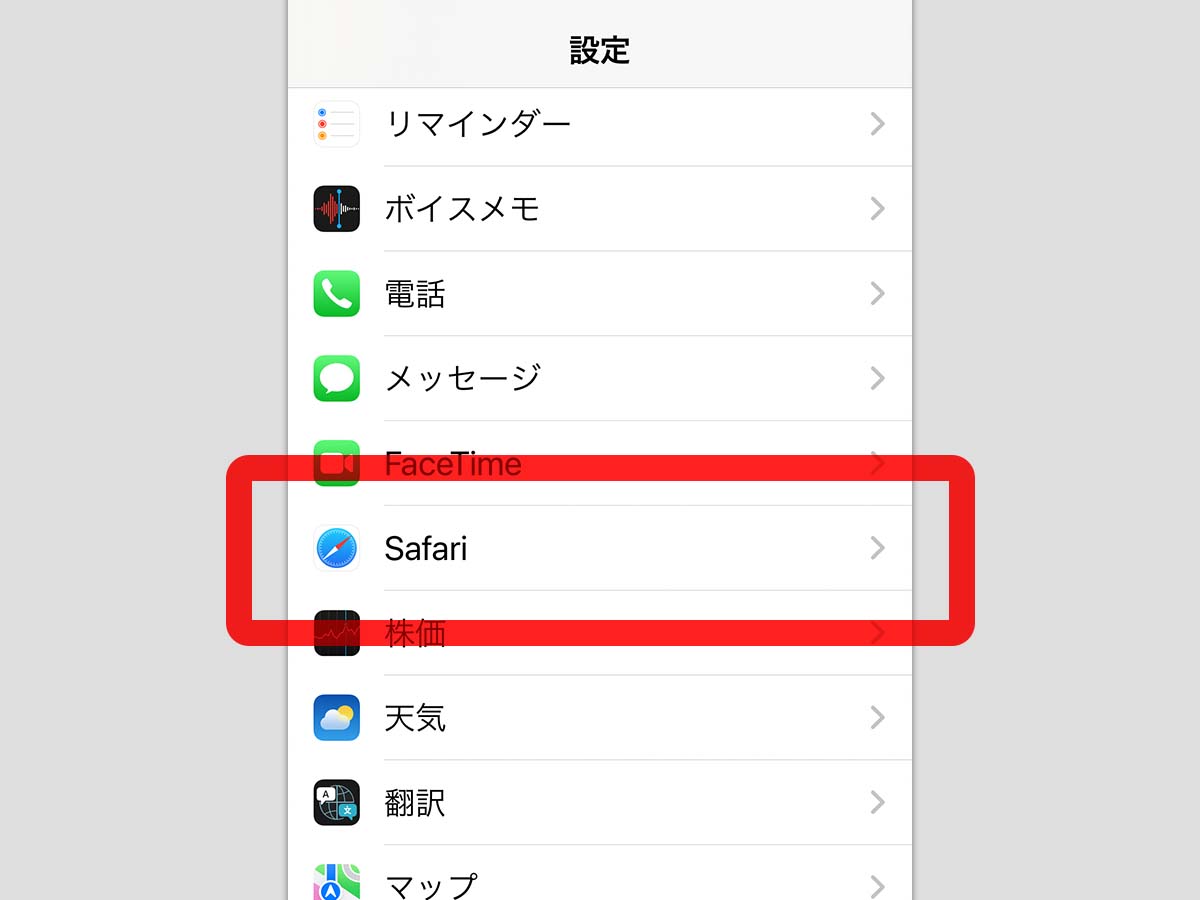
iPhone Safari 履歴削除を行う際は、iOSの「設定」アプリから「Safari」を選択し、「履歴とWebサイトデータを消去」をタップします。ただし、同一のApple AccountでログインしているMacやiPadがある場合、iCloud経由で履歴が同期・復元されるケースがあります。完全に切り離したい場合は、iCloudの設定画面で「Safari」の同期トグルを一時的にオフにしてから削除を実行してください。
3. YouTube・Yahoo! JAPAN・LINEの履歴消去
動画やポータルサイト、コミュニケーションアプリ内の検索履歴も個別に消去する必要があります。
- YouTube 検索履歴 一括削除:YouTubeアプリ右下の「マイページ」から右上の設定アイコン(歯車)を開き、「すべてのアクティビティを管理」を選択します。Googleマイアクティビティ内のYouTube履歴管理画面に遷移するため、ここから「削除」>「全期間の履歴を削除」を実行することで、視聴履歴と検索履歴を一括で消去できます。
- Yahoo! JAPAN 検索履歴の消し方:Yahoo! JAPANの検索窓をタップすると直近の履歴一覧が表示されます。履歴の右上に表示される「履歴を消去」または歯車マークをタップし、「すべて削除」を選択します。ログイン状態の場合は、登録情報ページ内の「プライバシー設定」から検索データの利用・保存を停止することも可能です。
- LINE検索履歴 削除方法:LINEアプリ上部の検索窓をタップすると、最近検索した友だちや公式アカウント、キーワードが表示されます。個別の履歴右側にある「×」をタップして消すか、「すべて削除」を選択することで検索リストを初期化できます。

