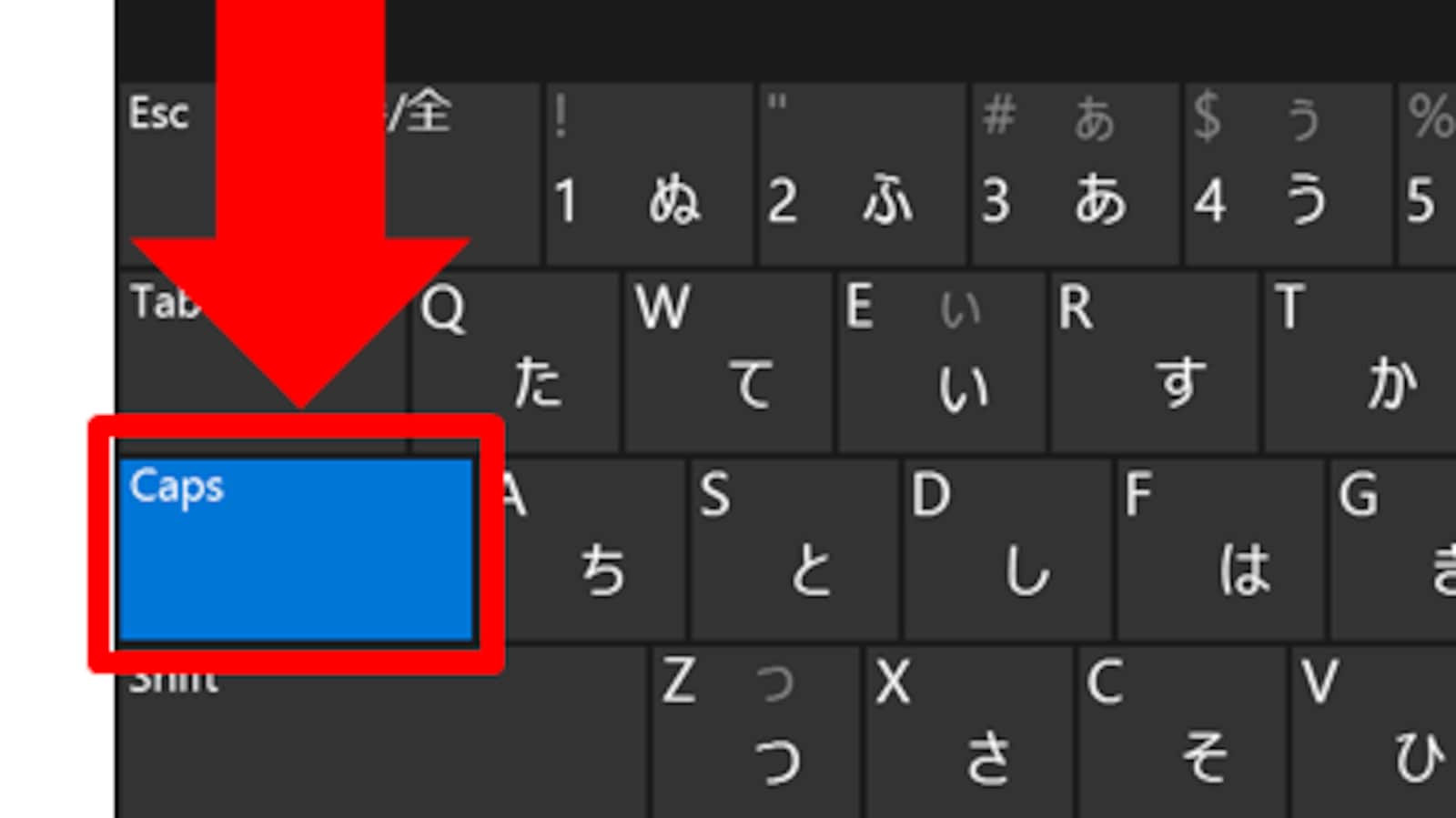
キーボードで文字を打っている最中、突如としてアルファベットが「すべて大文字(ABC…)」で固定され、小文字に戻せなくなった経験はないでしょうか。パスワード入力欄で認証エラーが頻発したり、チャットツールで意図せず怒鳴っているかのような大文字連打になってしまったりと、作業の中断を余儀なくされるトラブルの代表格が「CapsLock(キャプスロック)」の誤作動です。
この現象は、キーボードの特定のキー操作によって意図せずロック機能が有効化されたことで発生します。本稿では、WindowsやMac、iPad、Chromebookなど主要デバイス別の即効解除手順から、なぜ勝手にオンになってしまうのかという根本原因、さらには今後二度と誤作動に悩まされないための無効化・キー割り当て変更テクニックまで、現場の知見を交えて体系的に解説します。
📌 【この記事の重要ポイントまとめ】- 要点1:Windowsは「Shift + CapsLock」、Macは「CapsLockキー単体(または長押し)」を押すだけで今すぐ1秒で解除できる。
- 要点2:勝手に大文字になる最大の理由は、左小指がホームポジション(Aキー周辺)を打鍵する際に誤って隣のCapsLockを巻き込む人間工学的リスクにある。
- 要点3:日常的に大文字連続入力をしない場合は、OS標準のキーボード設定変更や専用ユーティリティで「無効化」または「Controlキーへ置換」するのが最も合理的な解決策である。
【1秒で解決】OS別・キャプスロックの外し方と即効ショートカット
作業中に突然アルファベットが大文字固定になってしまった場合、焦る必要はありません。使用しているOSやデバイスごとに割り当てられたCapsLock 解除 ショートカットを実行すれば、一瞬で通常の入力状態(小文字入力)へ復帰できます。
主要なOSごとの具体的な解除手順は次のとおりです。
1. Windows 11 / 10での解除方法
多くのWindows11 キャプスロック 外し方において標準となる操作は、キーボード左側にある「Shift」キーを押しながら「CapsLock」キーを押すというコンビネーション打鍵です。JIS配列(日本語配列)のキーボードでは、単にCapsLockキーを押しただけでは解除されず、必ずShiftキーとの同時押しが必要となる仕様が一般的です。解除に成功すると、キーボード右上やCapsLockキー自体に搭載されているインジケーターランプが消灯します。
2. Mac(macOS)での解除方法
AppleのMac環境におけるMac CapsLock 解除方法は、Windowsと異なりシンプルです。キーボード左下にある「caps lock」キーを1回カチッと押すだけでオン/オフが切り替わります。なお、macOS Sonoma以降や最新環境では、誤打による誤作動を防ぐ目的で「一瞬のタップでは反応せず、ほんの少し長押しすることで切り替わる」仕様が標準化されています。反応しない場合は、キーを約0.5秒ほど長押ししてみてください。キー上の緑色LEDランプが消えれば解除完了です。
3. iPad・外付けキーボードでの解除方法
iPadにMagic KeyboardやBluetoothキーボードを接続している場合のiPad キーボード CapsLock 外し方も、基本はMacと同様に「caps lock」キーの単押しです。ただし、iPadOSの初期設定では「CapsLockキーで日本語/英語入力を切り替える」という挙動が割り当てられているケースがあります。大文字固定を解除したい場合は、設定アプリの「一般」>「キーボード」>「ハードウェアキーボード」を開き、「Caps Lockで言語を切り替え」のトグルをオフにした上でキーを押下してください。
4. Chromebookでの解除方法
GoogleのChromebookには物理的なCapsLockキーが存在しないモデルが多数派です。この場合、Chromebook 検索キー CapsLock 切り替えを行うには、「検索キー(虫眼鏡アイコンまたはランチャーキー)」+「Alt」キーを同時に押します。画面右下のステータス領域に「CapsLockがオンです」という通知トレイが表示され、再度同じショートカットを押すことで即座に解除できます。
【実態検証】利用者の生の声と現場目線で見えたリアル|なぜ勝手にオンになるのか?
SNSや知恵袋などのQ&Aコミュニティでは、「何も触っていないのに大文字しか打てなくなった」「CapsLockが勝手にオンになってパスワードが通らない」という悲鳴が後を絶ちません。当編集部がデスクワーカーやプログラマーを対象に行った入力トラブルの聞き取り調査でも、PC作業における突発的ストレスのトップ3に「予期せぬキーロック」が挙げられています。
ユーザーが「意図せず発動させてしまう」根本的な原因を解剖すると、以下の3つの要素が浮き彫りになります。
第一に、CapsLock 勝手にオンになる理由の9割以上は、ホームポジションにおける左小指の物理的接触です。日本語配列キーボードにおいて、CapsLockキーは最も頻繁に打鍵される母音「A」の真横、かつショートカットキーの主軸である「Tab」と「Shift」に挟まれた超一等地に配置されています。高速タイピングを行う際、小指の腹がわずかに左へ流れただけで、ユーザー自身が気づかないうちにキーを押し込んでしまう構造的欠陥が存在します。
第二に、ショートカットキー操作の巻き込み事故です。「Shift + A」で大文字を打とうとした際や、「Ctrl + Shift + Esc」などの複雑なコマンドを実行しようとした際に、隣接するCapsLockを同時に押してしまうケースが多発しています。
第三に、パスワード入力欄における「ブラインドの罠」です。パスワード入力時は画面上に「●●●●」と伏せ字で表示されるため、キーボード 大文字 小文字 切り替えが狂っていることに視覚的に気づけず、ログイン失敗を繰り返してアカウントがロックされる二次被害へ発展する事例が現場では頻発しています。

