LINEのグループトークやオープンチャットで特定の相手、あるいは参加者全員へ確実にメッセージを届けたいときに重宝するのが「メンション機能」です。2026年現在の最新バージョンでは、グループ全員へ一括通知を送る「@All」機能の定着や、通知設定の細分化が進み、プライベートからビジネス連絡まで幅広い場面で活用されています。
一方で、「なぜか相手の名前が候補に出てこない」「相手に気づかれずにメンションする方法はあるのか」「グループをミュートしているのにメンション通知が鳴ってしまう」といった疑問やトラブルに直面するユーザーも少なくありません。本稿では、LINEメンションの基本操作から応用テクニック、通知の裏側の仕組み、そしてトラブル時の決定的な対処法までを徹底解説します。
📌 【この記事の重要ポイントまとめ】- 要点1:メンションはトーク入力欄に「@」を打ち込むか、メッセージの長押し・スワイプ返信から即座に指定可能。
- 要点2:全員宛ての「@All」は便利だが、相手がグループ通知をオフにしていても個別通知が届く仕様のためマナーに注意が必要。
- 要点3:名前が出ない原因は「未参加(招待中)」「退会」「ブロック」など特定の条件があり、通知オフ設定で自衛も可能。
【2026年最新】LINEメンションの基本操作と返信やり方の全手順
LINEにおけるメンションの基本は、メッセージの宛先を明確にして相手の画面上で強調表示させる機能です。相手がグループ通知を一時的にオフにしていても、メンションされると優先的にプッシュ通知が届く仕組みになっています。
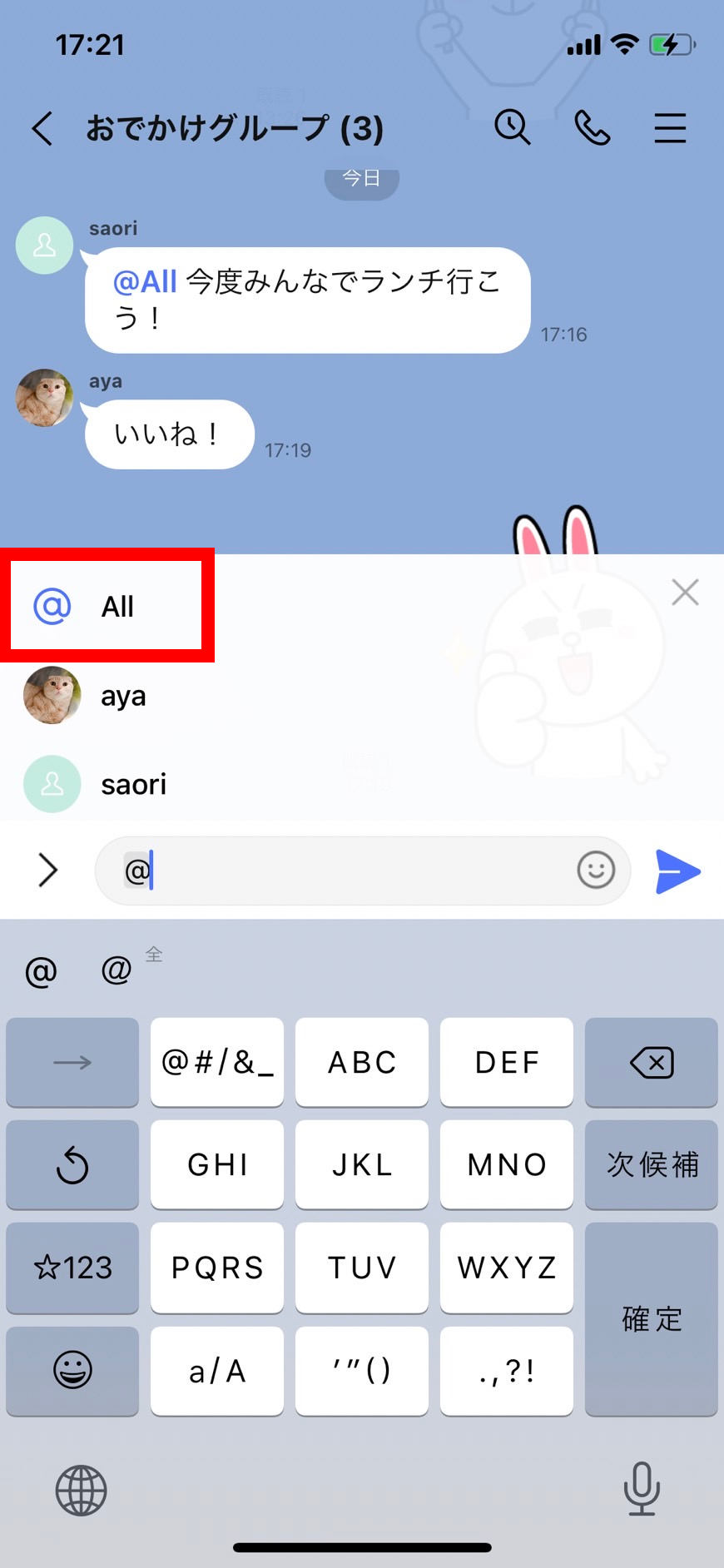
個別メンションを送る手順は極めてシンプルです。まずトークルームのメッセージ入力欄に半角または全角で「@」を入力します。すると画面上にグループ参加メンバーの一覧がポップアップ表示されるため、対象のアカウント名をタップして選択します。入力欄に「@ユーザー名」が青文字で挿入されたのを確認し、続けて本文を入力して送信するだけです。
また、過去の特定メッセージに対して直接言及したい場合は「LINEメンション返信やり方」を活用するのが最も効率的です。対象のメッセージを長押ししてメニューから「リプライ」を選択するか、メッセージを右から左へスワイプするだけで、自動的にその発言者へのメンションと引用がセットされた返信フォームが立ち上がります。これにより、会話の流れが速いグループでも文脈を見失わずにやり取りを継続できます。
スマートフォン(iOS / Android)だけでなく、PC版LINEでも同様に「@」を入力してマウスまたはキーボードの矢印キーで対象者を選択することでメンション機能が利用可能です。
全員に一括送信できる「@All」の真相とオープンチャットでのメンション仕様
グループ全員へ一度に重要なアナウンスを行いたい場合に活用されるのが「LINEメンションAllとは」で知られる全体メンション機能です。メッセージ入力欄に「@」を入力すると、メンバーリストの最上部に「@All」という候補が表示されます。これを選択して送信するだけで、LINEメンション全員やり方としてグループ内の全メンバーを宛先に指定できます。
ただし、この「@All」には知っておくべき決定的な特徴があります。通常の個別メンションと同様、受け取り側の端末設定によってはグループをミュートにしていても「@Allメンション通知」が個別に届いてしまう点です。深夜や早朝に安易に@Allを使用すると、グループメンバー全員の端末を一斉に鳴動させてしまうリスクがあります。
また、「LINEオープンチャットメンションやり方」においては、通常のグループとは異なる仕様が存在します。オープンチャットでも個別メンションは可能ですが、管理者の設定によって「@All」の使用が制限されている部屋や、通知スパムを防ぐためにメンション機能自体に利用制限がかけられているケースがあります。不特定多数が集まる場だからこそ、管理権限と通知仕様の事前確認が欠かせません。

