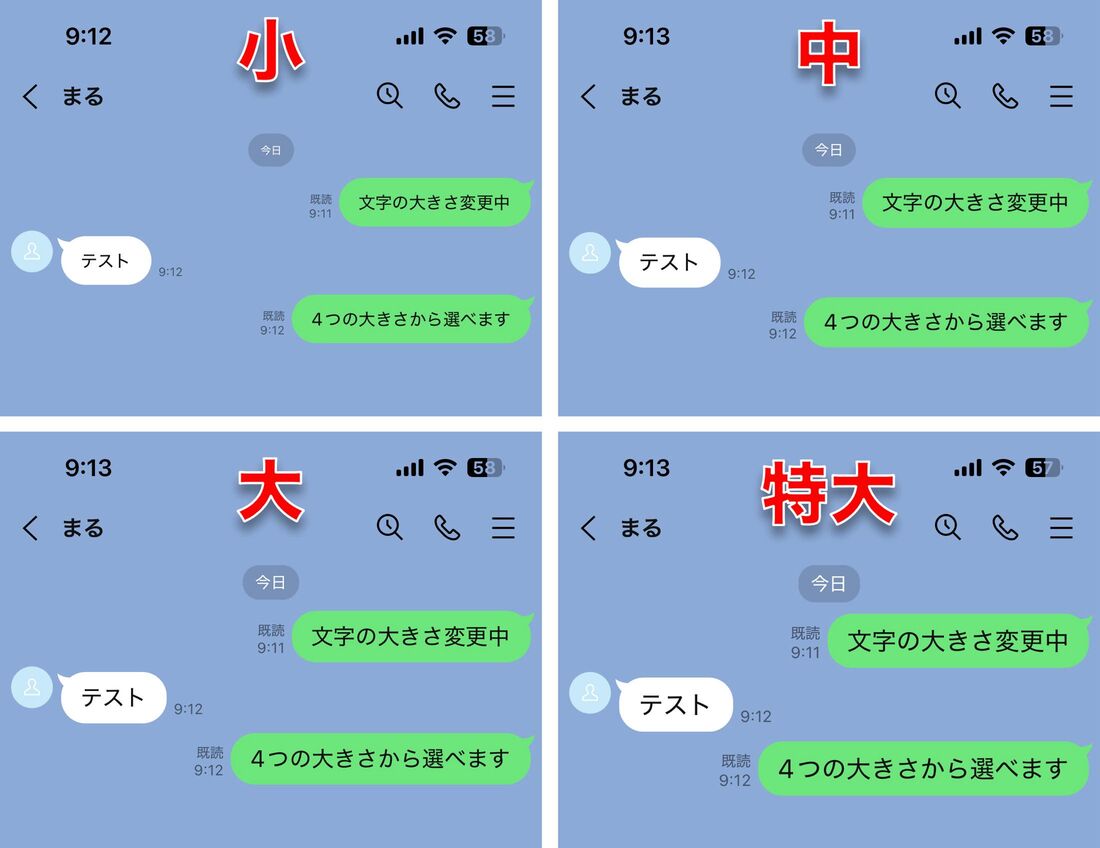
日常のコミュニケーションインフラとして定着しているLINEにおいて、「アップデート後に急に文字が小さくなって読みにくい」「満員電車で周囲にトークを見られないよう文字を小さくしたい」といった文字サイズに関する相談が編集部へ数多く寄せられています。スマートフォン全体の文字サイズを変えずにLINEのトーク画面だけを調整したいユーザーや、設定を変えたはずなのに元に戻ってしまうトラブルに頭を抱えるユーザーは少なくありません。
視認性の低下は日常の連絡ミスを招くだけでなく、目の疲労やストレスに直結します。本稿では、iPhoneおよびAndroidそれぞれの最新環境に基づき、LINEの文字サイズを自在にカスタマイズする手順から、文字が勝手に変わってしまう根本原因と解消策までを徹底検証・解説します。
📌 【この記事の重要ポイントまとめ】- 要点1:LINEアプリ内の設定変更により、スマホ本体の文字サイズに影響を与えずトーク画面の文字だけを4段階(小・普通・大・特大)で個別調整可能。
- 要点2:文字サイズが勝手に変わる・戻らない主な要因は、OSアップデートに伴う「端末設定との自動連動」やアクセシビリティ機能の干渉にある。
- 要点3:シニア向けの大画面視認性向上と、若年層の覗き見防止(プライバシー保護)という相反するニーズに対し、最適な設定アプローチが存在する。
【2026年最新】LINEの文字サイズを変更するOS別・基本操作手順
LINEアプリにおける文字サイズの調整は、直感的な数タップで完了します。iPhoneとAndroidでは設定項目の名称や連動機能の配置が一部異なるため、お手持ちの端末に合わせて正しいルートを選択することが肝要です。
iPhone(iOS)で文字サイズを変更する手順
iPhone版LINEでは、アプリ単体でのサイズ指定とiOSのシステムフォントサイズへの追従をワンタップで切り替え可能です。
1. LINEの「ホーム」タブ右上にある歯車アイコン(設定)をタップします。
2. 設定メニュー内の「トーク」を選択します。
3. 「フォントサイズ」をタップします。
4. 「端末の設定に合わせる」をオフにします。
5. 表示される「小」「普通」「大」「特大」の4段階から好みのサイズを選択します。
Androidで文字サイズを変更する手順
Android版LINEでも同様に、端末全体の表示倍率から独立してトーク画面の文字の大きさを指定できます。
1. LINEの「ホーム」タブ右上にある歯車アイコン(設定)をタップします。
2. 「トーク」項目を選択します。
3. 「フォントサイズ」をタップします。
4. 「端末サイズ設定と連動」のチェックを外し、4段階の選択肢から最適な大きさを指定します。
設定完了後は、即座にトークルーム一覧および各会話画面に新しいサイズが適用されます。再起動の手間なくリアルタイムで反映されるため、実際のトーク画面を開いて視認性を確認してください。
スマホ全体の文字を変えずに「LINEだけ変更する」仕組みと裏ワザ
スマートフォンの設定アプリから文字サイズを変更すると、ブラウザ、メール、SNS、時計表示に至るまですべてのUIが拡大・縮小されてしまいます。「他のアプリは標準サイズのまま、LINEのトーク文字だけを大きく(または小さく)したい」という要望を満たすには、OS側とアプリ側の主導権を正しく切り離す必要があります。
この分離を可能にするのが、LINEアプリ設定内に存在する「端末設定との連動オフ」機能です。デフォルト設定で連動がオンになっている場合、iOSの「Dynamic Type」やAndroidの「ディスプレイとフォントサイズ」の数値が優先され、端末側の変更に引きずられてLINEの文字サイズも変動してしまいます。
さらに、トーク画面の文字サイズだけでなく、LINEアプリ内のメニューやボタンの文字まで含めてガラリと雰囲気を変えたい場合は、「LINE全体のフォント変更」(LINE Labsまたはフォント設定機能)を組み合わせる手法が有効です。フォント自体の太さやデザインが変わることで、文字サイズ数値を上げずとも劇的に視認性が向上するケースがあります。

