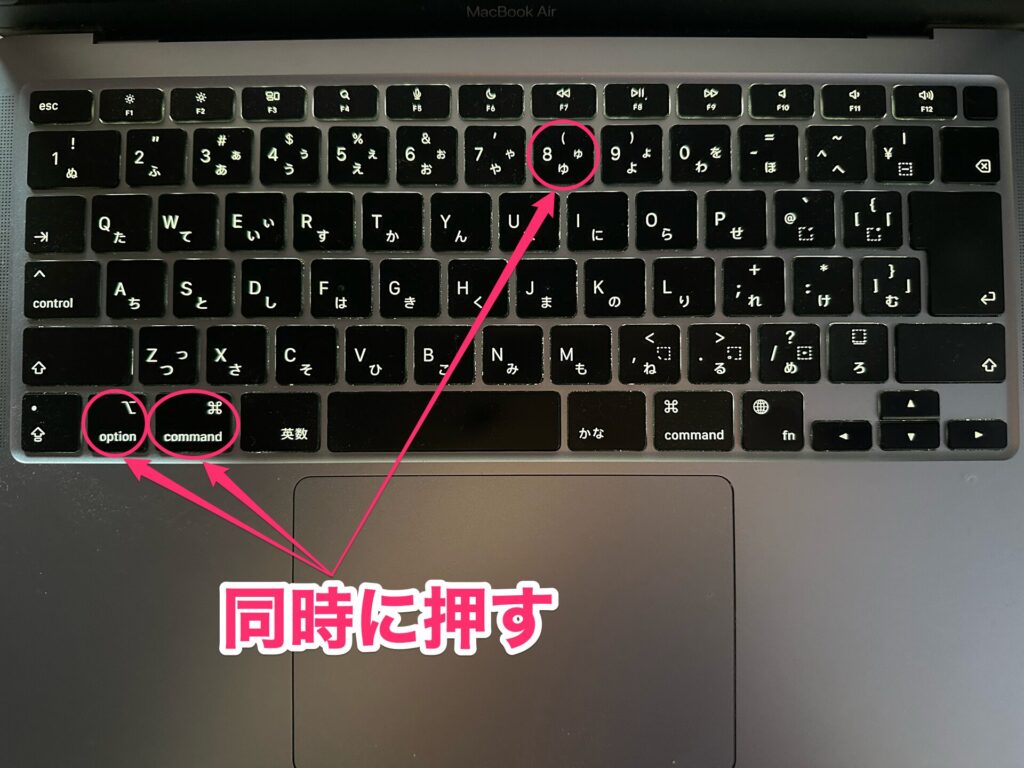
キーボードを打っていたら突然Macの画面全体がズームされ、カーソルを動かすたびに画面が激しくスクロールしてパニックになった経験はないでしょうか。作業中に意図しないキー入力やトラックパッド操作が重なると、macOSの視覚サポート機能や拡大表示が予期せず発動してしまいます。
画面の巨大化は故障ではなく、macOSに標準搭載されている機能の誤作動やショートカットの押し間違いがほとんどです。原因に応じたキー操作や設定変更を行えば、数秒で元のクリアな画面に戻せます。本稿では、今すぐ画面を元に戻す緊急ショートカットからトラックパッドの解除法、二度と誤作動させないための設定まで詳しく解説します。
📌 【この記事の重要ポイントまとめ】- 要点1:画面全体が拡大された時は「Option + Command + 8」で即座にズーム機能のオン/オフを切り替え可能。
- 要点2:ブラウザや単一アプリのみ巨大化した場合は「Command + 0」を押すだけで表示倍率が100%にリセットされる。
- 要点3:トラックパッドのスマートズームやスクロール拡大の誤作動は、「システム設定」のアクセシビリティから簡単に無効化できる。
【今すぐ戻す】Mac画面拡大を瞬時に解除するショートカットキー
Macのデスクトップ全体が拡大されてしまい、メニューバーやドックが見切れている場合は、macOSの「アクセシビリティズーム」が有効化されています。まずは以下のMac画面拡大ショートカットをキーボードで入力してください。
最も確実なコマンドは「Option + Command + 8」です。この3つのキーを同時に押すことで、画面ズーム機能自体の有効・無効を瞬時にトグル切り替えできます。多くのケースでは、この操作一発で通常の画面比率へと復帰します。
もし画面サイズが段階的に変わる状態であれば、「Option + Command + マイナスキー(-)」を数回押してズームアウトを試みてください。逆に「Option + Command + イコールキー(^/=)」を押すと拡大率が上がります。まずはこのキーの組み合わせを試し、画面が元のサイズに戻るか確認しましょう。
【トラックパッド編】ピンチ操作やダブルタップで拡大が戻らない時の手順
マウスを使わずトラックパッドで作業している際に画面が巨大化した場合、ジェスチャ操作による「スマートズーム」が意図せず働いている可能性が高いといえます。
トラックパッド上で「2本指で素早くトントンと2回タップ」すると、スマートズームが作動してポインタ周辺が一時的に拡大されます。元に戻す際も同様に、2本指でダブルタップするだけで標準サイズへ戻ります。また、Safariなどのブラウザ上では「2本指をつまむように狭める(ピンチイン)」操作を行うことで、拡大表示を縮小できます。
意図しない拡大が頻発してストレスを感じる場合は、スマートズーム機能を停止させておくのが賢明です。「システム設定」>「トラックパッド」>「スクロールとズーム」タブを開き、「スマートズーム」のチェックを外すだけで、不意の画面巨大化を根本から防ぐことができます。

