WindowsからMacBookへ移行したユーザーや、最新のmacOSを使い始めた多くの人が最初に直面する壁が「カタカナ変換の挙動」です。文字を入力して意気揚々とファンクションキーのF7を押した瞬間、文字が変換されるどころか画面の輝度や音量が変わってしまい、作業の手が止まった経験を持つ方は少なくありません。
カタカナ変換が思い通りにいかない現象は、故障ではなくmacOS独自のキーボード仕様と初期設定に起因しています。この仕様を正しく理解し、適切な設定変更やプロが常用するショートカットを導入すれば、日々のタイピング速度と作業効率は劇的に向上します。
📌 【この記事の重要ポイントまとめ】- 要点1:MacBookでF7単体のカタカナ変換が効かない根本原因は、macOS標準でファンクションキーが「特殊機能優先」に割り当てられているため。
- 要点2:「Fn + F7」の同時押し、またはシステム設定から「標準のファンクションキーとして使用」をオンにすることで従来の挙動へ即座に戻せる。
- 要点3:最速で入力を完結させるなら、指を上段へ大きく動かすF7ではなく、ホームポジションを維持できる「Control + K(全角)」および「Control + ;(半角)」の活用が圧倒的に有利。
【原因究明】MacBookでF7カタカナ変換が効かない決定的理由
MacBookを購入して日本語入力を始めた際、Mac F7 カタカナ 効かない 理由に戸惑うユーザーが後を絶ちません。Windows環境では長年「F7=全角カタカナ変換」が標準として定着していましたが、MacBookのキーボードでは最上段のキー列に画面輝度調整、Mission Control、メディア再生、音量調整といった「メディア特殊機能」がデフォルトで最優先に割り当てられているためです。
そのため、初期状態のままF7キーを押すと、システムはカタカナ変換の命令ではなく「メディアコントロール」の命令として認識します。これが、カタカナ変換が動作しない直接的な原因です。
macOSの初期設定においてファンクションキー本来の機能(F1〜F12)を呼び出すには、キーボード左下にあるMac Fnキー F7 カタカナ変換の組み合わせ、すなわち「Fnキーを押しながらF7キーを押す」という2打鍵の操作が求められます。この2箇所の同時押しという物理的制約が、入力テンポを阻害する大きな要因となっています。
【設定手順】F7単体でカタカナ変換できるようにするmacOS設定変更
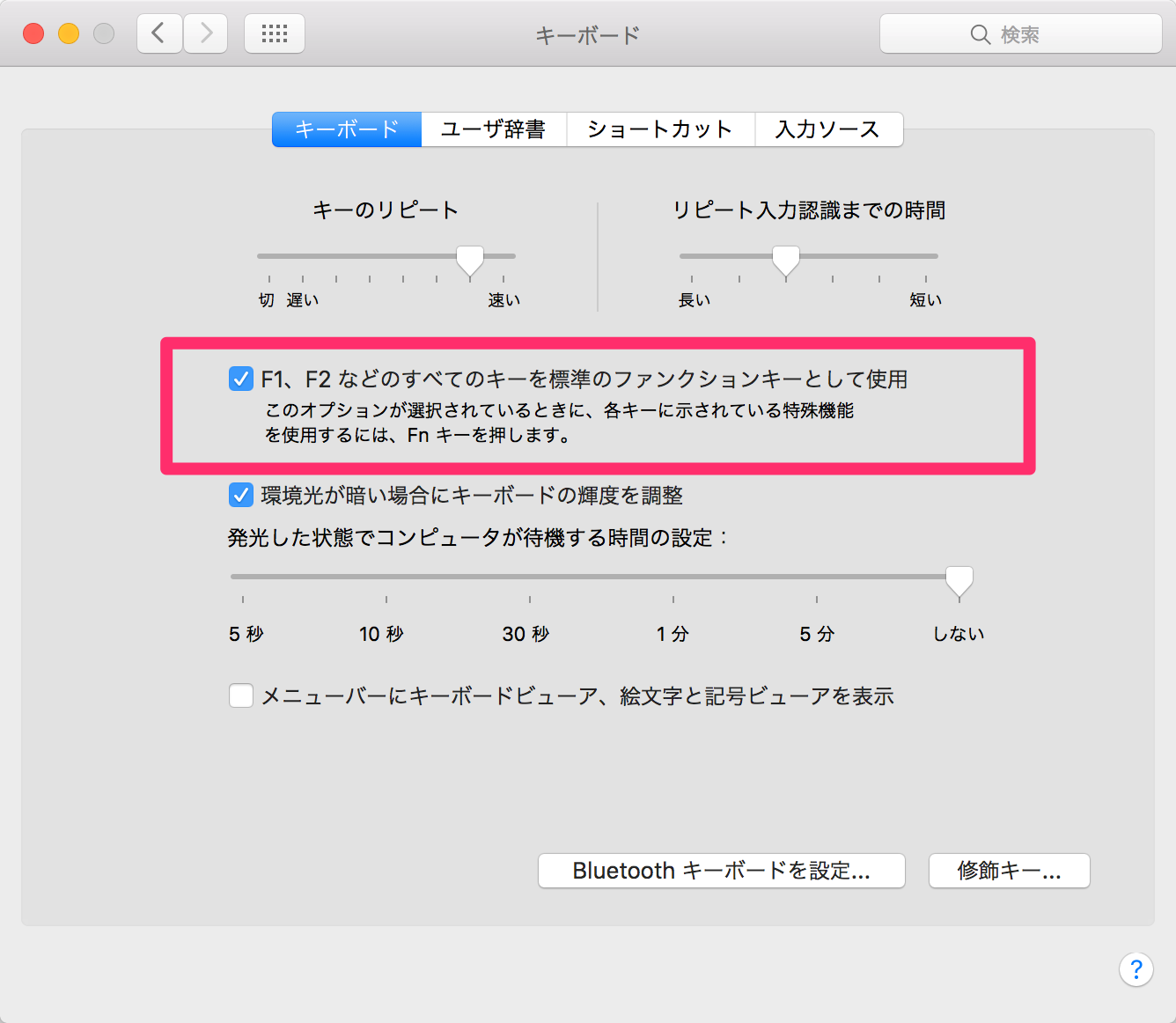
Windowsと同じ感覚でF7キーを1回押すだけでカタカナに変換したい場合、macOS ファンクションキー設定 変更を行うことで解決します。OSのシステム設定からわずか数クリックで恒久的に動作を切り替えられます。
設定を変更する具体的な手順は以下の通りです。
- 画面左上のAppleメニュー(マーク)をクリックし、「システム設定」を開く
- 左側サイドバーをスクロールし、「キーボード」を選択
- 画面中央右側の「キーボードショートカット...」ボタンをクリック
- 表示されたダイアログの左側リストから「ファンクションキー」を選択
- 「F1、F2などのキーを標準のファンクションキーとして使用」のトグルスイッチをオン(有効)にする
- 「完了」をクリックして設定を反映
この設定を有効化すると、F7キーを単体で押すだけで即座に全角カタカナ変換が実行されます。逆に画面輝度や音量を調整したい場合は「Fnキーを押しながら各キーを押す」挙動へと反転します。従来の操作感を取り戻したいユーザーにとって、最も確実なMac カタカナ変換 できない 対処法となります。

