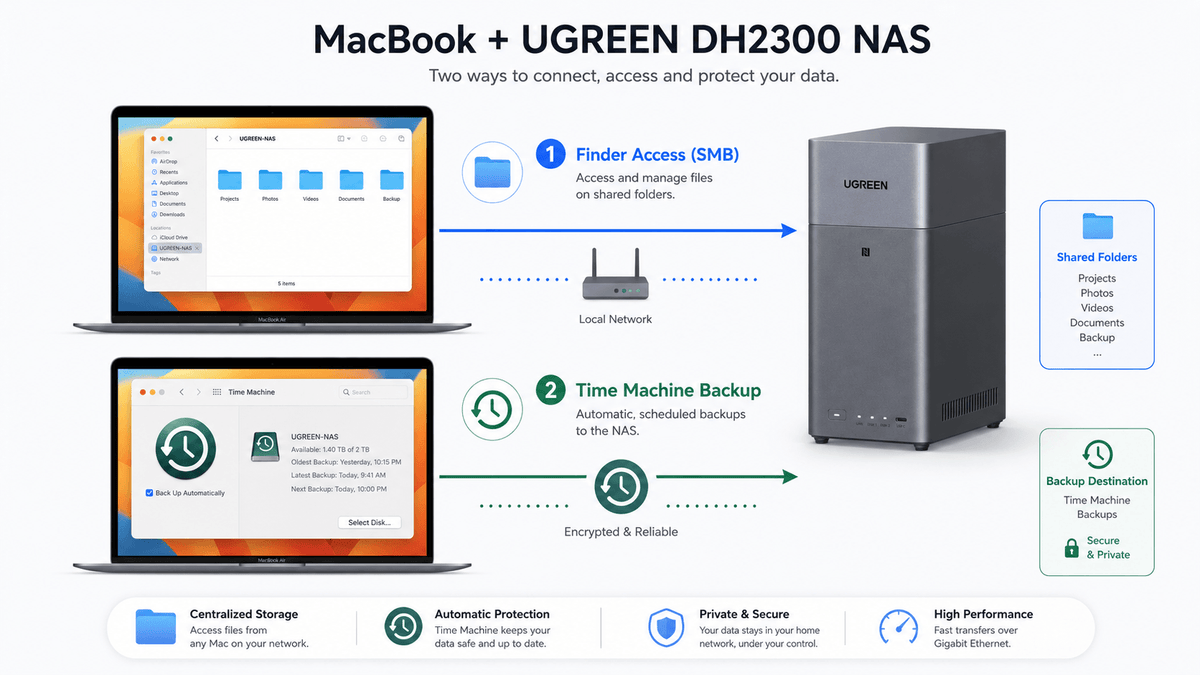
Macユーザーにとって、不意のクラッシュや端末の買い替えに備えるバックアップは必須の作業です。しかし、外付けストレージをMacBookに毎回ケーブルで繋ぐ手間から、バックアップを数週間放置してしまうケースは後を絶ちません。そこで今、圧倒的な利便性で支持を集めているのが、ネットワーク経由でワイヤレスかつ全自動で完結する「NAS(Network Attached Storage)」を活用した保護環境です。
デスクに戻れば何もしなくても自動で世代バックアップが更新される快適さは、一度体験すると有線接続には戻れません。一方で、ネットワーク越しならではの「NASを認識しない」「バックアップが異常に遅い」「SMB接続エラーで弾かれる」といったトラブルに悩まされるユーザーも少なくありません。本記事では、初期トラブルを確実に防ぐ設定手順から、速度改善のテクニック、2026年最新のおすすめ機器選定まで余すところなくお届けします。
📌 【この記事の重要ポイントまとめ】- 要点1:ケーブル接続の手間をゼロにするNASバックアップは、日々の作業を妨げずに完全自動でMacを保護できる。
- 要点2:「接続できない」「遅い」トラブルの大半はSMB設定、容量割り当て(クォータ制限)、Wi-Fi環境のボトルネックが原因。
- 要点3:SynologyやQNAPなどの主要メーカーなら設定もシンプルで、Mac内蔵容量の2〜3倍を目安に確保すればトラブルなく運用可能。
【比較検証】MacのバックアップにおけるNASと外付けHDDの比較
Macの標準機能であるTime Machineを利用する際、保存先として候補に挙がるのが「外付けHDD/SSD」と「NAS」です。手軽さという点ではUSB直結の外付けドライブが優位に見えますが、日々の運用性と安全性においては大きな差が生じます。
外付けドライブは物理的にMacと接続しなければバックアップが走りません。とくに持ち歩きが多いMacBookユーザーの場合、ケーブルを繋ぎ忘れたまま数週間が経過し、万が一の故障時に直近のデータが消失していたという悲劇が起こりがちです。これに対し、Time MachineとNASを組み合わせた自動バックアップの評判が高い最大の要因は「完全なワイヤレス運用」にあります。同一のローカルネットワーク内にMacが存在するだけで、作業中やスリープ復元時にバックグラウンドで1時間ごとの差分バックアップが実行されます。
さらに、NASは複数台のMacを1台のストレージで一括管理できる点や、RAID構成によってHDD自体の故障耐性を高められるメリットもあります。導入コストこそ外付けドライブより高くなりますが、バックアップの「取り忘れ」という人的ミスを構造的に排除できる点において、MacのTime MachineバックアップをNASで行うと失敗しない理由が明確に存在します。
【容量の目安】Time Machine用NASの容量目安とクォータ制限の鉄則
NASをTime Machine専用または共有ストレージとして導入する際、最も慎重に決めるべき要素がストレージ容量です。一般的にTime Machine用NASの容量目安は、保護対象となるMacの内蔵SSD容量に対して「2倍から3倍」のサイズが黄金比とされています。
例えば、512GBのSSDを搭載したMacであれば1TB〜1.5TB、1TBのSSDであれば2TB〜3TBをTime Machine専用領域として割り当てます。Time Machineは過去のスナップショットや変更履歴を際限なく保存し続ける仕様になっており、割り当てた容量の上限に達した段階で古いバックアップから順次自動削除していきます。そのため、余裕を持った容量を確保しておかなければ、過去の世代データを遡れる期間が極端に短くなってしまいます。
ここで陥りやすい重大な落とし穴が「クォータ制限(容量上限の設定)」の掛け忘れです。NAS全体の共有フォルダに上限を設けずにバックアップ先に指定すると、Time MachineがNASの空き容量をすべて使い果たしてしまい、他の写真や仕事用ファイルの保存領域を圧迫してしまいます。NAS側で専用のユーザーまたは共有フォルダを作成し、必ず適切な上限容量(クォータ)を設定しておくことが長期安定運用の鉄則です。

