東京ディズニーリゾートのチケット購入や公式アプリの利用、さらにはディズニープラスの視聴まで、ディズニー関連のデジタルサービスを一元管理する「MyDisney (マイディズニー) アカウント」。パークへの来園直前や限定グッズの発売時に「ログインできない」「パスワードを忘れてしまった」という事態に陥ると、スケジュール全体に大きな支障をきたしかねません。
2026年現在、セキュリティ強化に伴う二段階認証の仕様変更やシステムアップデートにより、以前とは再設定の流れや認証コードの受信ルールが一部変化しています。本記事では、マイディズニーのパスワード変更手順はもちろん、再設定用メールや確認コードが届かない原因と即効性のある解決策を分かりやすく解説します。
📌 【この記事の重要ポイントまとめ】- 要点1:ログイン中の通常変更とパスワード失念時のリセット手順は異なり、忘れた場合は「ワンタイムコード認証」による再設定が必須。
- 要点2:認証コードや再設定メールが届かない主な要因は、キャリアの迷惑メールフィルターや登録アドレスの不一致であり、ドメイン指定受信と迷惑トレイの確認が最優先。
- 要点3:マイディズニーのパスワードはパークチケットや公式アプリ、ディズニープラスなど全サービス共通のため、変更後は全端末での再ログインが必要。
【最短1分】マイディズニーのパスワード変更・再設定の完全手順
パスワードの変更手続きは、現在のパスワードを覚えている「通常変更」と、完全に失念してしまった「パスワードリセット」の2パターンに分かれます。自身の状況に合わせて適切な手順を選びましょう。
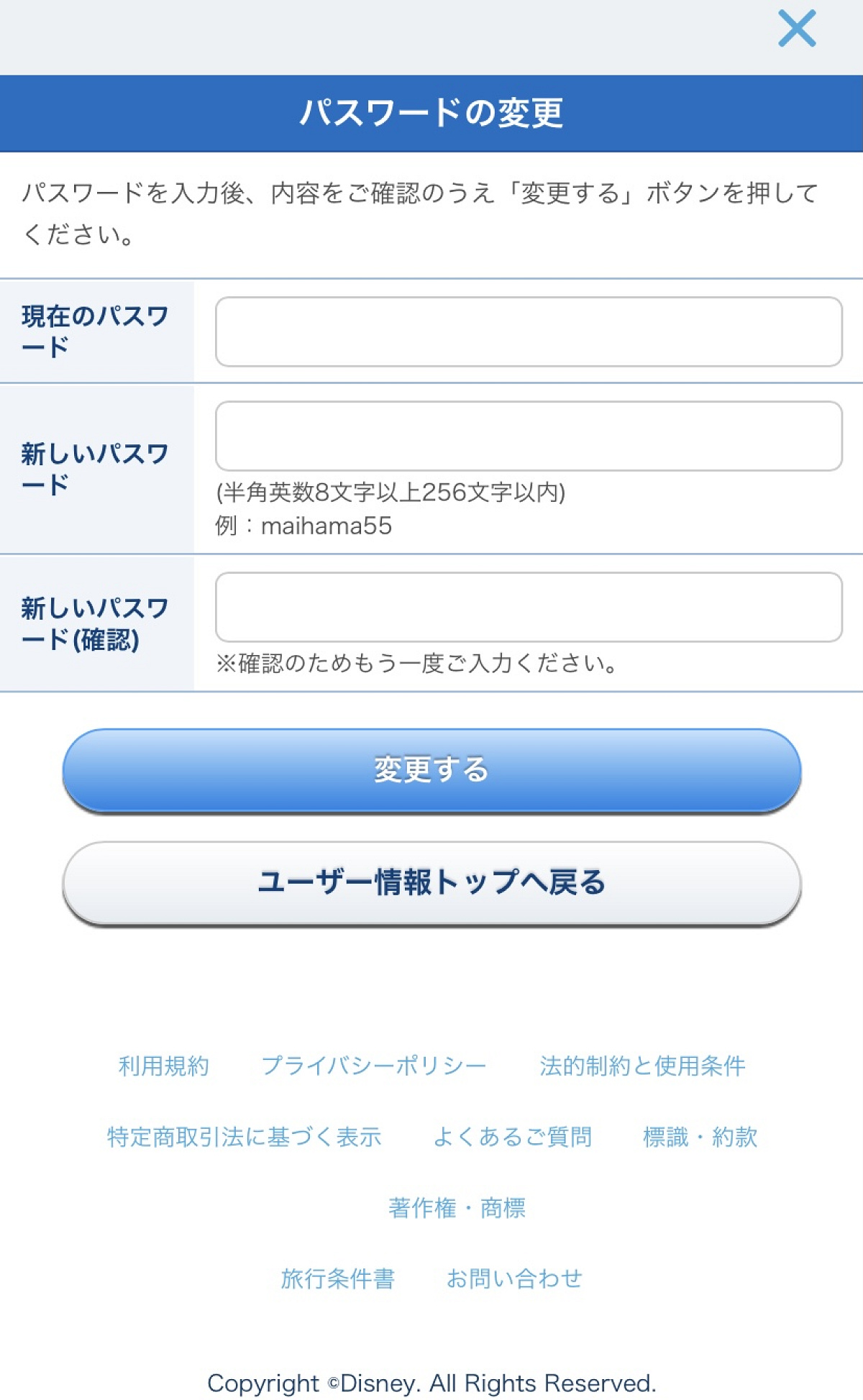
現在のパスワードでログインできる場合は、公式サイトのマイディズニー 登録情報確認ページから速やかに手続きを行えます。アカウント管理画面の「セキュリティとログイン」項目へ進み、「パスワードの変更」を選択します。現在のパスワードと新しいパスワードを2回入力して保存すれば完了です。
一方、「マイディズニーのパスワードを忘れた」という場合は、ログイン画面下部にある「パスワードをお忘れの場合」または「ログインでお困りですか?」をタップします。登録済みのメールアドレスを入力すると、MyDisney パスワードリセット用の認証コード、もしくは再設定リンクが送信されます。画面の案内に沿って6桁の確認コードを入力し、新しいパスワードを設定してください。
設定する新しいパスワードは、英大文字・英小文字・数字・特殊文字のうち3種類以上を含む8文字以上が必須条件です。名前や生年月日などの推測されやすい文字列はエラーの原因となるため避けましょう。
確認コードや再設定メールが届かない理由と即効対処法
手続きを進める中で最も頻発するトラブルが、「ディズニーアカウントの確認コードが届かない」「パスワード再設定メールが届かない」という問題です。このトラブルには明確な技術的背景が存在します。
代表的な原因と対策を整理しました。
1. キャリアメールの強力な迷惑メールフィルター
docomo、au、SoftBankなどのキャリアメール(@docomo.ne.jpや@ezweb.ne.jpなど)を使用している場合、セキュリティ設定によって自動で受信拒否されるケースが目立ちます。解決するには、「@disney.jp」および「@mail.disney.com」からのメールを受信許可リスト(ドメイン指定受信)に登録してください。
2. 迷惑メールフォルダや「プロモーション」タブへの自動振り分け
GmailやYahoo!メールを利用している場合、メインの受信トレイではなく「迷惑メール」「プロモーション」「ゴミ箱」フォルダに自動分類されていることが多々あります。検索バーで「MyDisney」や「Disney」と検索すると発見できるケースが多いため、まずは全受信トレイを確認しましょう。
3. 登録メールアドレスの入力ミスや古いアドレスの放置
過去に登録したメールアドレスと現在利用中のアドレスが異なっていると、コードは当然届きません。機種変更などで使えなくなったキャリアメールが登録されたままになっている場合は、自力でのメール受信が不可能なため、ディズニーアカウント公式サポートへの問い合わせが必要になります。

