「マウスを動かした距離と、画面上のポインターの動きが微妙にズレる」「FPSゲームで照準がピタッと合わない」――日々のデスクワークやゲームプレイで、このような違和感を抱いた経験はないでしょうか。実は、Windowsの初期設定やデバイスの基本数値をわずかに見直すだけで、カーソルの追従性と操作感は見違えるほど劇的に向上します。
特に注目すべきは、Windowsに標準搭載されている「ポインターの精度を高める」という機能の扱いです。一見すると精度が向上するように思える名称ですが、その実態は操作の再現性を狂わせる「マウス加速」機能にほかなりません。本稿では、2026年現在の最新ゲーミング・オフィス環境を踏まえ、OSの深層設定からDPI・ポーリングレートの最適値、ハードウェアのメンテナンス術まで徹底解説します。
📌 【この記事の重要ポイントまとめ】- 要点1:Windowsの「ポインターの精度を高める」はマウス加速機能であり、精密な操作とエイム向上には「チェックを外してOFF」が鉄則。
- 要点2:DPIは800〜1600、ポーリングレートは1000Hz〜4000Hzを基準に、用途とPCスペックに応じた適切な設定が不可欠。
- 要点3:設定の見直しに加え、マウスパッドの滑り特性やソール摩耗の管理、センサーの定期清掃でトラッキング精度は最大化される。
【Windows11マウス感度調整方法】なぜ「ポインターの精度を高める」をオフにするべきなのか?
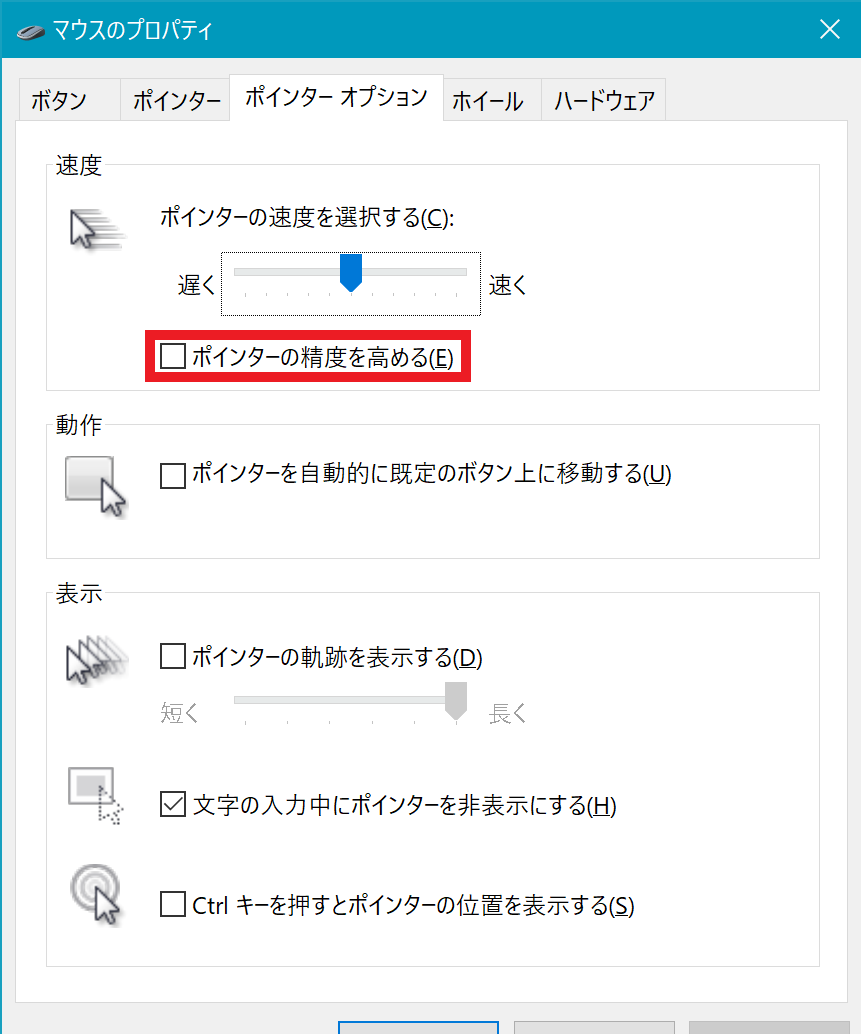
Windows 11環境において、マウスの操作性を向上させるための第一歩となるのが、OS標準の加速機能の無効化です。設定アプリ内の項目名にあるポインターの精度を高めるオフ理由として最大の要因は、手の動かす速さに応じて移動距離が勝手に変化してしまう「マウス加速(Enhanced Pointer Precision)」にあります。
この機能が有効になっていると、マウスを「ゆっくり5cm動かしたとき」と「素早く5cm動かしたとき」で、画面上のポインターが移動する距離が大きく乖離します。直感的な距離感が脳内の筋肉記憶(マッスルメモリー)と一致しなくなるため、細かなアイコンのクリックミスやターゲットへの照準ブレを引き起こす根本原因となるのです。これが、多くのプロゲーマーやクリエイターがマウス加速無効化の真相として「即刻オフ」を推奨する理由です。
具体的なWindows11マウス感度調整方法の手順は以下の通りです。
1. 「設定」>「Bluetoothとデバイス」>「マウス」を開く
2. 「マウスの追加設定」をクリックしてプロパティウィンドウを表示
3. 「ポインターオプション」タブを選択
4. 「ポインターの精度を高める」のチェックを外してOFFにする
5. ポインターの速度(速度バー)を左から6番目(中央の標準位置)に固定し、「適用」をクリック
ポインターの速度バーを中央(6/11)以外に設定すると、OS側で座標の補間や間引きが発生し、ピクセル単位の微細なスキップが生じるリスクがあります。速度調整はWindows側で行うのではなく、マウス本体のハードウェアDPI側で調整するのが基本鉄則です。
【マウスDPI設定おすすめ】ポーリングレート違いと設定・FPSにおける最新基準
OS側の加速を無効化した後は、マウス内部の制御パラメーターである「DPI(Dots Per Inch)」と「ポーリングレート(レポートレート)」を適正値へ最適化します。マウスDPI設定おすすめの基準値としては、現在の高解像度モニター環境において800〜1600 DPIが最もバランスに優れた選択肢です。
かつては「低DPI=高精度」と信じられていた時代もありましたが、4Kディスプレイの普及やセンサー性能の進化に伴い、現代では極端に低い400 DPIよりも、センサーの入力遅延が少なく微小入力への反応速度が高い1600 DPIを選択するプロプレイヤーが増加しています。ただし、3200以上の過度な高DPI設定は、センサー内部のノイズ処理(スムージング)による遅延やブレを招く場合があるため注意が必要です。
あわせて確認したいのがポーリングレート違いと設定です。これはマウスが1秒間にPCへ位置情報を送信する頻度(Hz)を示します。
・1000Hz(標準):1ミリ秒間隔で送信。安定性が高く、あらゆる環境で快適に動作。
・4000Hz〜8000Hz(ハイエンド):0.25〜0.125ミリ秒間隔で送信。極限の滑らかさと入力遅延削減を実現するが、CPU負荷が高まるためハイエンド構成向き。
FPSマウス設定2026年最新のトレンドでは、ハイリフレッシュレートモニター(240Hz〜540Hz)の普及に伴い、CPU負荷のバランスを考慮した「2000Hz〜4000Hz」の運用がトッププレイヤーの間で定着しつつあります。

