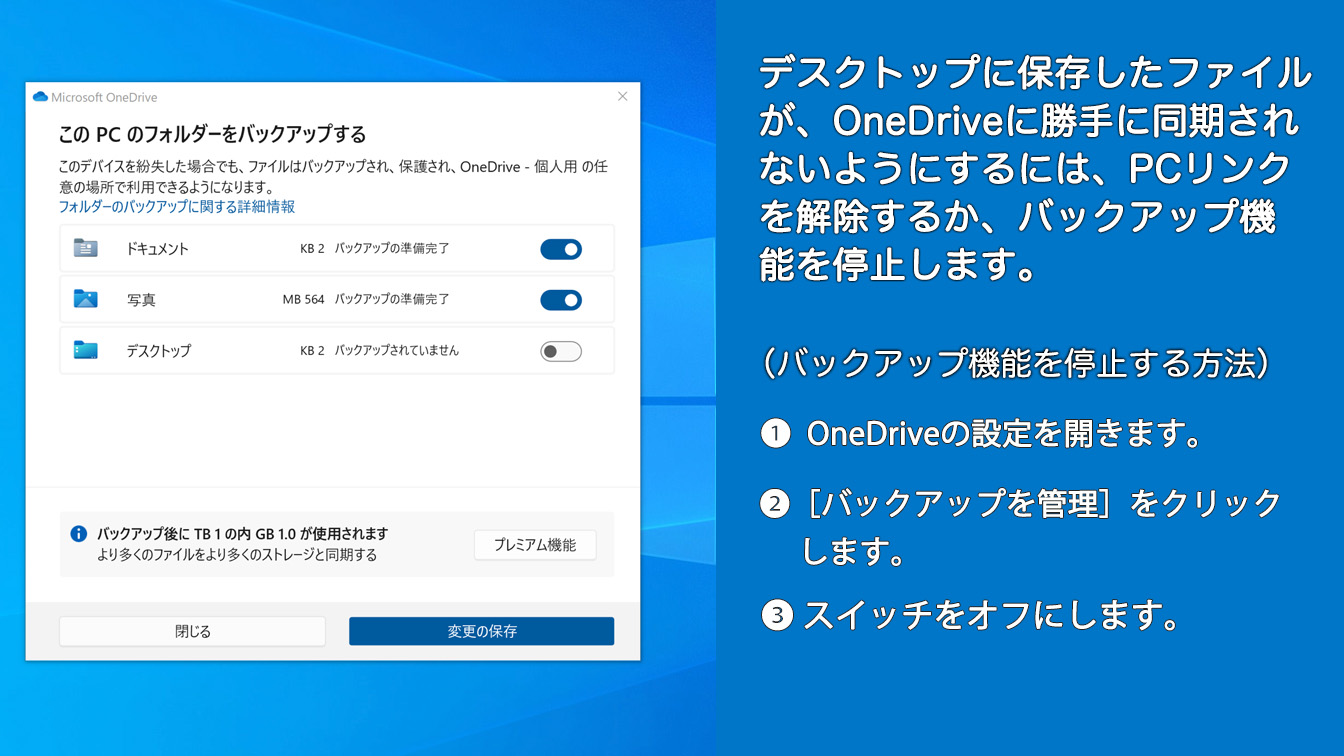
パソコンの初期設定を済ませた後やWindowsの大型アップデートを適用した直後、デスクトップ上のアイコンに見慣れない「緑のチェックマーク」や「青い雲マーク」が付いて戸惑った経験を持つ方は多いはずです。知らぬ間にMicrosoftのクラウドストレージと連携が始まり、「勝手にファイルが吸い上げられている」「ローカルだけで静かに作業したいのに容量不足の警告が鬱陶しい」と頭を抱える声が後を絶ちません。
しかし、苛立ちに任せて不用意に同期を切断すると、「デスクトップに置いていたはずの重要ファイルが一瞬で消え去る」という深刻なトラブルに直面します。仕組みを正しく把握しないまま設定を変更するのは非常に危険です。本稿では、手元のデータを安全に保護したまま同期を遮断する決定的な手順から、特定フォルダのみを切り離す裏ワザ、完全停止の方法までをわかりやすく解説します。
📌 【この記事の重要ポイントまとめ】- 要点1:デスクトップの同期を止める際は、事前のファイル退避か「バックアップ停止」の正しい手順を踏まないと画面上のデータが見えなくなる。
- 要点2:全停止だけでなく「特定のフォルダのみ同期解除」や「自動起動の無効化」を選ぶことで、容量圧迫を防ぎつつ快適な動作環境を作れる。
- 要点3:もしデータが消えたように見えても、実データはローカルの特定階層やWeb版OneDriveのクラウド上に残っており復元可能。
【なぜ起きる?】OneDriveがデスクトップを勝手に同期する原因とリスク
Windows 11やWindows 10では、OSのセットアップ時にMicrosoftアカウントでサインインすると、標準でOneDriveの自動バックアップ機能が有効化される仕様になっています。マイクロソフト側としては利便性とデータ保護を意図した設計ですが、ユーザーにとっては「頼んでもいないのにPC内部を覗き見られ、勝手に吸い上げられている」というストレスにつながりがちです。
この初期挙動によって引き起こされる最大の問題が、無料プランの上限である5GBに達した瞬間に発生する「OneDrive容量不足」の警告スパムです。写真や大容量の動画、作業途中の書類が意図せずクラウドへ転送され、あっという間に保存枠を使い切ってしまいます。さらに容量を超過した状態を放置すると、Microsoftアカウントに紐づくOutlookメールの送受信まで一時凍結される二次被害へと発展しかねません。
また、通信帯域を圧迫してPCの起動やゲームのフレームレートが重くなるといった実害も報告されています。「作業領域は手元のSSDだけで完結させたい」と考えるユーザーにとって、バックグラウンドで動き続ける自動同期を遮断することは、快適なPC環境を取り戻すための必須作業と言えます。
【消滅回避】手元にファイルを残して同期を安全に解除する事前準備
多くのユーザーが「同期を解除したらデスクトップが真っ白になった!」とパニックに陥る原因は、Windowsのフォルダ構造の変化にあります。バックアップ機能が作動している間、デスクトップやドキュメントの実体は通常の「C:\Users\[ユーザー名]\Desktop」ではなく、「C:\Users\[ユーザー名]\OneDrive\デスクトップ」というクラウド同期フォルダの中に丸ごと移し替えられています。
そのため、いきなり同期リンクを遮断すると、エクスプローラーが本来のローカルパスを参照し直す結果、同期フォルダ側に残されたファイルが見えなくなってしまうのです。このトラブルを防ぎ、手元にファイルを確実に残して同期解除を行うには、事前のバックアップが欠かせません。
作業前に、以下の手順で現在のデスクトップやドキュメントの中身を安全な場所にコピーしておきましょう。
【安全なデータ退避ステップ】
1. エクスプローラーを開き、左側メニューの「OneDrive」配下にある「デスクトップ」や「ドキュメント」を開く。
2. 中にあるすべてのファイルやフォルダを選択してコピーする。
3. Cドライブ直下に作成した一時フォルダや、外付けSSD・USBメモリへ貼り付けて退避させる。
あらかじめ物理的なバックアップを確保しておけば、設定変更時に画面上のアイコンが非表示になっても、退避先から本来のデスクトップへドラッグ&ドロップするだけで元の状態へ即座に戻せます。

