日々の業務で過去のやり取りや重要な証拠となるメッセージを検索した際、数か月前や1年以上前のメールが忽然と受信トレイから消え去り、焦った経験を持つビジネスパーソンは少なくありません。「誤って削除してしまったのか」「サーバー障害で消失したのか」と不安が募りますが、実際にはデータが完全に消去されたケースはごく一部にすぎません。
大半のケースでは、Microsoft Outlook特有の同期スライダー仕様やローカルキャッシュの制限、自動整理ルールの作動によって「非表示」になっているだけです。本稿では、過去メールが突然見当たらなくなる根本原因を究明し、確実にお手元のトレイへ再表示・復元させる具体的な手順を徹底解説します。
📌 【この記事の重要ポイントまとめ】- 要点1:過去メールが見当たらない原因の多くは、キャッシュモードの保持期間設定(デフォルト1年等)や検索範囲の制限による一時的な非表示である。
- 要点2:「古いアイテムの自動整理」や誤操作による削除であっても、サーバー上の復元機能やアーカイブPSTファイルを特定すれば安全に救出できる。
- 要点3:2026年現在の「新しいOutlook(New Outlook)」への移行環境を考慮し、Web版との同期設定やローカルバックアップを正しく構築することが消失防止の鍵となる。
【真相究明】Outlookで過去のメールが表示されない最大の理由とは?
受信トレイをいくらスクロールしても過去のメールが表示されない理由として、最も頻繁に遭遇するのが「Exchange キャッシュ モード」の同期期間制限です。OutlookはPCのストレージ容量節約と動作軽量化を目的に、ローカル上に保存するメールの期間を初期状態で「1年間」や「3か月」などに絞り込む設計が施されています。
その結果、設定された期間を過ぎたメールはローカル環境から一時的に見えなくなり、「1年以上前のメールが検索できない」という事態に陥ります。データそのものはMicrosoft 365やExchangeのクラウドアカウント側に無傷で残っているため、まずは同期設定の枠組みを疑うのが解決への第一歩です。
さらに、受信トレイに設定された「フィルター機能(未読のみ表示など)」の誤作動や、POPアカウントにおける「サーバーにメッセージのコピーを残す設定」の解除、あるいは企業ポリシーによる「古いアイテムの自動整理」の実行も、過去データが視界から消える主要な要因となっています。
キャッシュモードの期間設定を見直す|消えたメールを即座に再表示させる手順
ローカル端末上で1年以上前のメールを常に確認したい場合、キャッシュモードの保持期間スライダーを変更するのが最も直接的な対処法です。クラシック版Outlook(従来のデスクトップアプリ)を利用している場合、以下のステップで設定を変更できます。
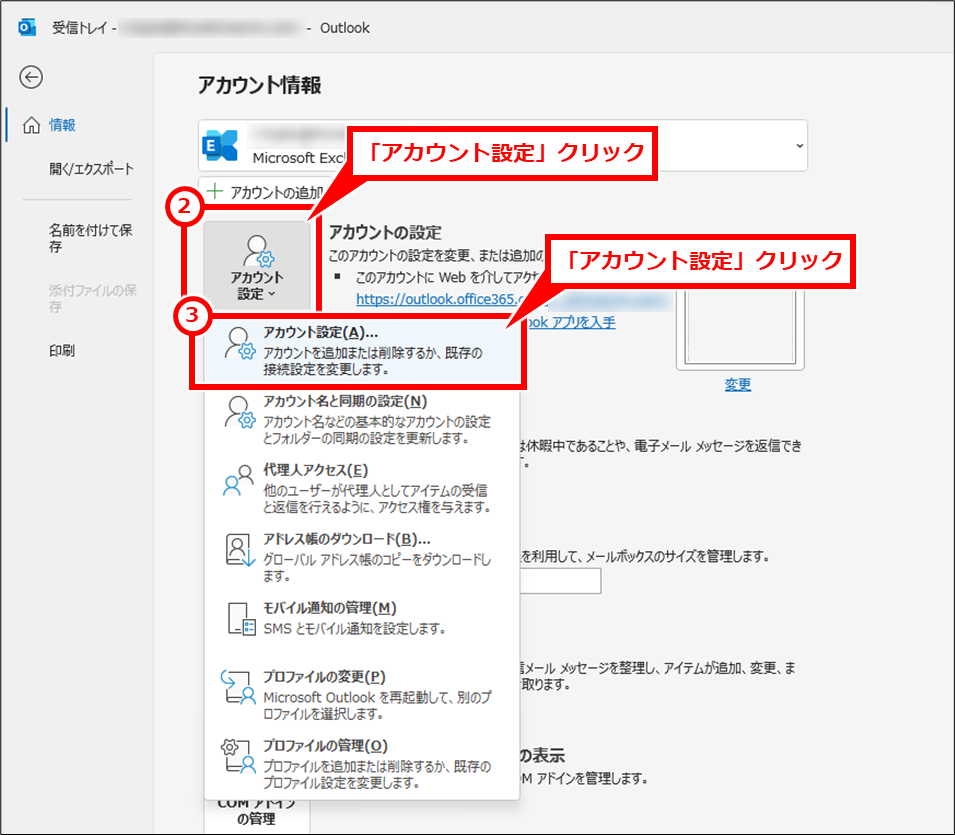
まず、画面左上の「ファイル」タブから「アカウント設定」>「アカウント設定(A)」を順にクリックします。該当のメールアカウントを選択して「変更」ボタンを押すと、「オフライン設定」の項目内に「過去のメールをダウンロードして保持する期間」のスライダーが表示されます。
このスライダーを右端の「すべて」までスライドさせ、「次へ」から「完了」をクリックしてOutlookを再起動します。これにより、サーバー上に保存されている過去ログがローカルに再ダウンロードされ、受信トレイに見当たらなかった過去メールがすべて一覧に復帰します。データ量が多い環境では同期完了まで数十分程度かかる場合があるため、有線LANなど安定した通信環境下で実行してください。

