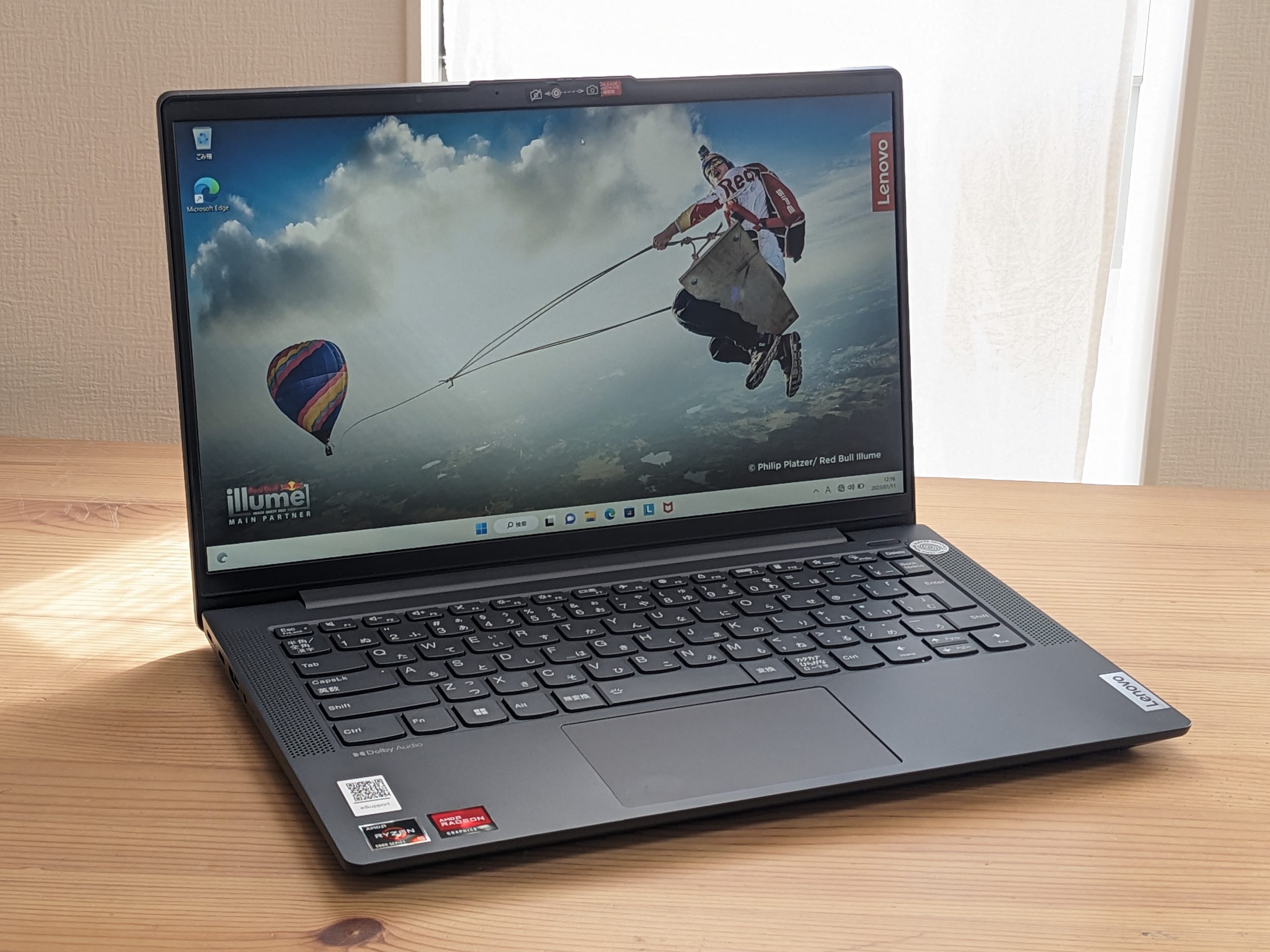
「コピーしたいのに、右クリックのメニューが出ない」「Ctrl+Cを押したのに貼り付けられない」——パソコンのコピー操作でつまずく人は、2026年になった今も後を絶たない。検索データを見ても「パソコン コピー やり方」というワードは年間を通じて安定した検索ボリュームを記録しており、初心者だけでなく中級者からも「ファイルのコピーができない」「画像だけコピーする方法がわからない」といった声が寄せられている。
報道各社のIT関連記事やパソコン教室の公開資料によると、パソコンのコピー操作は「マウス操作」「キーボードショートカット」「タッチパッドやエクスプローラーを使う方法」の3系統に大別される。重要なのは、自分が使っているOS(Windows・Mac)と、コピーしたい対象(文字・画像・ファイル)に応じて最適な手順が変わる点だ。この記事では、基本のコピー&ペーストから、クリップボード履歴を使った応用、コピーできないときの対処法まで、編集部が実際に複数のWindows 11・macOS端末で動作確認をした手順を基に徹底解説する。
📌 【この記事の重要ポイントまとめ】- 要点1:文字やファイルのコピーは「Ctrl+C」→「Ctrl+V」が最速。右クリックやリボンメニューでも同じ操作ができる。
- 要点2:コピーできない原因は「選択範囲の指定漏れ」と「クリップボード履歴の不具合」が2大要因。対処法は本記事後半で解説。
- 要点3:Windows 11の「Win+V」でクリップボード履歴を有効にすれば、複数項目の貼り分けが可能になり作業効率が大きく変わる。
【基本操作】パソコンでコピーする3つの方法|初心者が最初に覚えるべき手順
「コピー」とは、選択した文字や画像、ファイルを別の場所に複製する操作のこと。貼り付け(ペースト)とセットで使うため、まとめて「コピペ」と呼ばれる。パソコン教室の初心者向け資料やWebの解説記事が共通して伝えるのは、コピー操作には以下の3つの入り口があるという事実だ。
1. キーボードショートカットを使う方法:コピーしたい範囲を選択した状態で「Ctrl」キーを押しながら「C」キーを押す。貼り付けは「Ctrl」を押しながら「V」。Macの場合は「Command+C」「Command+V」となる。ITmediaやWith PCなどの情報サイトが「最も作業効率が高い」と評価するのはこの方法だ。慣れるとマウスを持ち替える時間がなくなり、1日の作業時間を数分単位で短縮できる。
2. 右クリックメニューを使う方法:選択した文字や画像の上でマウスを右クリックし、表示されたメニューから「コピー」を選ぶ。貼り付けたい場所で再び右クリックし「貼り付け」を選択する。ななちゃんパソコン教室の公開講座でも「最初は右クリックが一番迷いにくい」と紹介されており、マウス操作に慣れた人や、キーボードの位置を覚えていない初心者に向いている。
3. アプリのメニューやリボンから選ぶ方法:WordやExcelなどのOfficeソフトでは、画面上部の「ホーム」タブに「コピー」と「貼り付け」のボタンが並んでいる。メニューバーが常に表示されている環境では、このルートが確実だ。
【OS別・対象別】文字・画像・ファイルのコピーで知っておくべき手順の違い
同じ「コピー」でも、コピーしたい対象が文字なのか、画像なのか、ファイルやフォルダなのかで手順のニュアンスが異なる。ここを曖昧にしたまま「コピーできない」と悩むケースが多い。
文字をコピーする場合
ブラウザやWord上でコピーしたい文字列をドラッグして範囲選択し、Ctrl+Cでコピー。これが基本中の基本だ。範囲選択ができないWebサイトでは、ページの先頭から末尾までを「Ctrl+A」で全選択するか、ブラウザの「テキスト選択モード」を使う方法がある。スマホやタブレットと違い、パソコンでは選択範囲を目視で確認できるため、コピー漏れを防ぎやすい。
画像をコピーする場合
画像の上で右クリックし「画像をコピー」を選ぶのが最も確実だ。With PCの操作ガイドによると、この方法なら画像データそのものがクリップボードに保存され、WordやPowerPoint、画像編集ソフトへ直接貼り付けられる。なお、ファイルエクスプローラー上で画像ファイルそのものをコピーする場合は、ファイルを選択してCtrl+C、貼り付け先のフォルダでCtrl+Vという手順になる。画像「の中身」をコピーしたいのか、画像「ファイル」をコピーしたいのかで操作が変わる点に注意したい。
ファイル・フォルダをコピーする場合
デスクトップやエクスプローラーでファイルをクリックして選択し、Ctrl+C。貼り付け先のフォルダを開いてCtrl+V。これで元のファイルを残したまま複製が作られる。USBメモリや外付けHDDへコピーする際も手順は同じだが、大容量データの場合は転送に時間がかかるため、完了までデバイスを取り外さないことが重要だ。

