資料作成の現場で、複数の図形や画像をまとめようと右クリックした瞬間、「グループ化」がグレーアウトしていてクリックできないトラブルに直面した経験を持つビジネスパーソンは少なくありません。締切が迫るプレゼン資料の仕上げ段階でこの現象が起きると、レイアウトの微調整に多大な時間を奪われてしまいます。
PowerPointにおけるグループ化の失敗は、単なる操作ミスだけでなく、Officeのオブジェクト描画エンジンが持つ明確な仕様制限に起因しています。PowerPointでグループ化できない根本的な原因を体系的に整理し、表やプレースホルダーが混在するスライドでも一瞬でレイアウトを固定できる実践的な対処法を解説します。
📌 【この記事の重要ポイントまとめ】- 要点1:グループ化がグレーアウトする主な原因は、表・グラフ・プレースホルダーの混在またはテキストの編集中(カーソル点滅状態)による選択ミスです。
- 要点2:仕様上グループ化できない「表」や「グラフ」は、「図として貼り付け」や「SmartArtの図形変換」を行うことで即座に1つのオブジェクトとして結合可能です。
- 要点3:Windowsは「Ctrl + G」、Macは「Command + Option + G」のショートカットを駆使し、再編集性とデザイン崩れ防止のバランスを見極めたデータ設計が効率化のカギを握ります。
【原因解明】パワポで「グループ化」がグレーアウトする5大要因
PowerPointで複数のオブジェクトを選択しているにもかかわらず、メニューの「グループ化」が薄いグレーになって選択できない現象には、プログラム上の明確な理由があります。オフィス現場のトラブルシューティングで判明している主な原因は次の5点です。
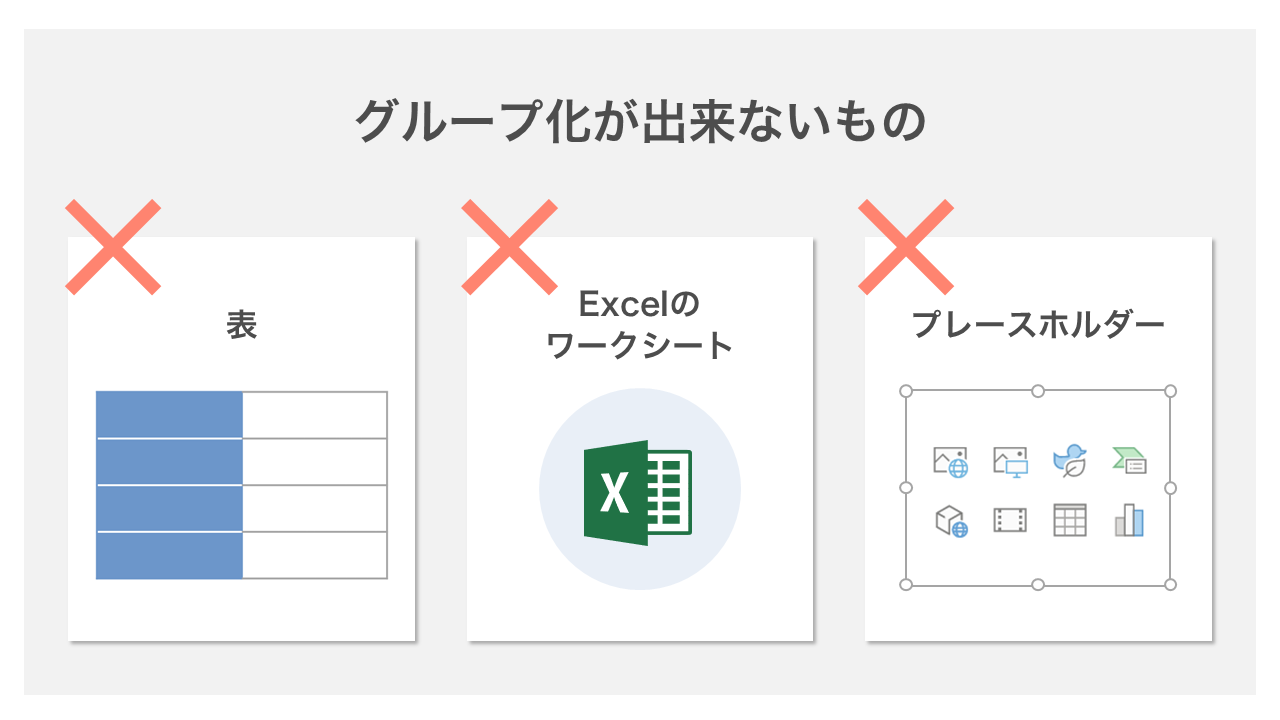
最も頻出する盲点が、スライドマスターに由来する「プレースホルダー」の選択です。「タイトルを入力」「テキストを入力」と書かれた既定の枠(プレースホルダー)は、スライドの基本レイアウトを制御する特殊な構造体であるため、通常の図形や画像と一緒にグループ化することがシステム上禁止されています。
次に多いのが、テキストボックス内の文字列を編集中(カーソルがチカチカと点滅している状態)になっているケースです。この状態では「テキスト自体の編集モード」と認識され、オブジェクト全体の包含処理が行えません。枠線部分を直接クリックし、カーソルが消えた実線枠の状態で選択する必要があります。
さらに、「表(テーブル)」や「Excel連動グラフ」は独立したデータテーブル構造を内包しているため、通常のオートシェイプや写真とは描画パイプラインが異なり、標準のグループ化コマンドを受け付けません。これらに加え、そもそも1つの要素しか選択されていない初歩的な選択漏れや、SVGなどの特殊ベクター要素の属性競合が重なることで、グループ化メニューが完全にロックされます。
【一覧比較】オブジェクト別グループ化の可否と2026年最新対処法
PowerPoint上で扱われる代表的なオブジェクトについて、グループ化の可否と標準ショートカット、そしてグループ化できない場合の代替テクニックを一覧化しました。

