iPhoneやMacでSafariを使っていて、「閲覧履歴を消そうとしたのにボタンがグレーアウトして押せない」「削除したはずの検索候補がなぜか画面に残っている」と戸惑った経験を持つ方は少なくありません。プライベートな調べ物やセキュリティ管理の観点からも、閲覧履歴やキャッシュデータを確実に消去できる状態にしておくことは極めて重要です。
Apple製品はプライバシー保護機能が強固である反面、iCloudによる端末間連携やスクリーンタイムなどの保護機能が複雑に影響し合い、意図しない履歴の残留や削除制限が発生しやすい構造を持っています。本稿では、Safariの履歴を完全に消去する端末別の最新手順から、削除できない原因の根本解明、他端末への同期バレを防ぐ鉄則まで分かりやすく解説します。
📌 【この記事の重要ポイントまとめ】- 要点1:履歴削除ボタンがグレーアウトして押せない主な原因は、スクリーンタイム内の「Webコンテンツ制限」や管理プロファイルの設定にある。
- 要点2:iPhone・iPad・Macそれぞれで「個別削除」と「Webサイトデータを含む完全一括消去」を正しく使い分けることで痕跡を完全に排除できる。
- 要点3:同一のApple AccountでiCloud同期が有効になっていると他端末に履歴が反映されるため、完全消去と同時にプライベートブラウズの併用が欠かせない。
【原因究明】Safariの履歴削除ができない決定的な理由とグレーアウトの正体
Safariの設定画面で「履歴とWebサイトデータを消去」の項目が薄いグレーになり、タップしても一切反応しないトラブルが多発しています。故障やバグを疑う前に確認すべきは、iOSやmacOSに備わっているスクリーンタイムのアクセス制限設定です。
iPhoneやiPadでは、不適切なサイトへのアクセスを遮断するフィルタリングが有効になっていると、閲覧履歴の削除機能そのものが自動的にロックされる仕様になっています。具体的には以下の設定を確認することで、制限を解除できます。
「設定」アプリを開き、「スクリーンタイム」>「コンテンツとプライバシーの制限」>「ストア、Web、マップ、およびその他のコンテンツ」へと進みます。その中にある「Webコンテンツ」の項目が「成人向けWebサイトを制限」または「許可されたWebサイト」になっている場合、履歴の削除がブロックされます。ここを「無制限アクセス」に変更することで、グレーアウトが解除されて通常の履歴削除が可能になります。
会社支給の社用端末や学校から配布されたデバイスの場合、MDM(モバイルデバイス管理)プロファイルによって履歴削除が意図的に制限されているケースもあります。この場合は個人設定での解除ができないため、管理部門への確認が必要です。
【iPhone・iPad編】Safariの閲覧履歴を個別・一括で完全に消す手順
iPhoneやiPadにおける履歴削除には、特定のページだけを消す「個別削除」と、キャッシュやクッキーを含めて丸ごと消去する「完全削除」の2通りが存在します。用途に合わせて使い分けることが効率的なデータ管理の基本です。
気になるページだけをピンポイントで消したい場合は、Safariアプリ内で完結します。画面下部(iPadはツールバー)のブックマークアイコン(本のマーク)をタップし、時計アイコンの「履歴」タブを開きます。消去したい履歴項目を左へスワイプして「削除」を選択するか、右下の「消去」ボタンから「直近1時間」「今日」「今日と昨日」「すべての履歴」といった期間を指定して一括削除を実行します。
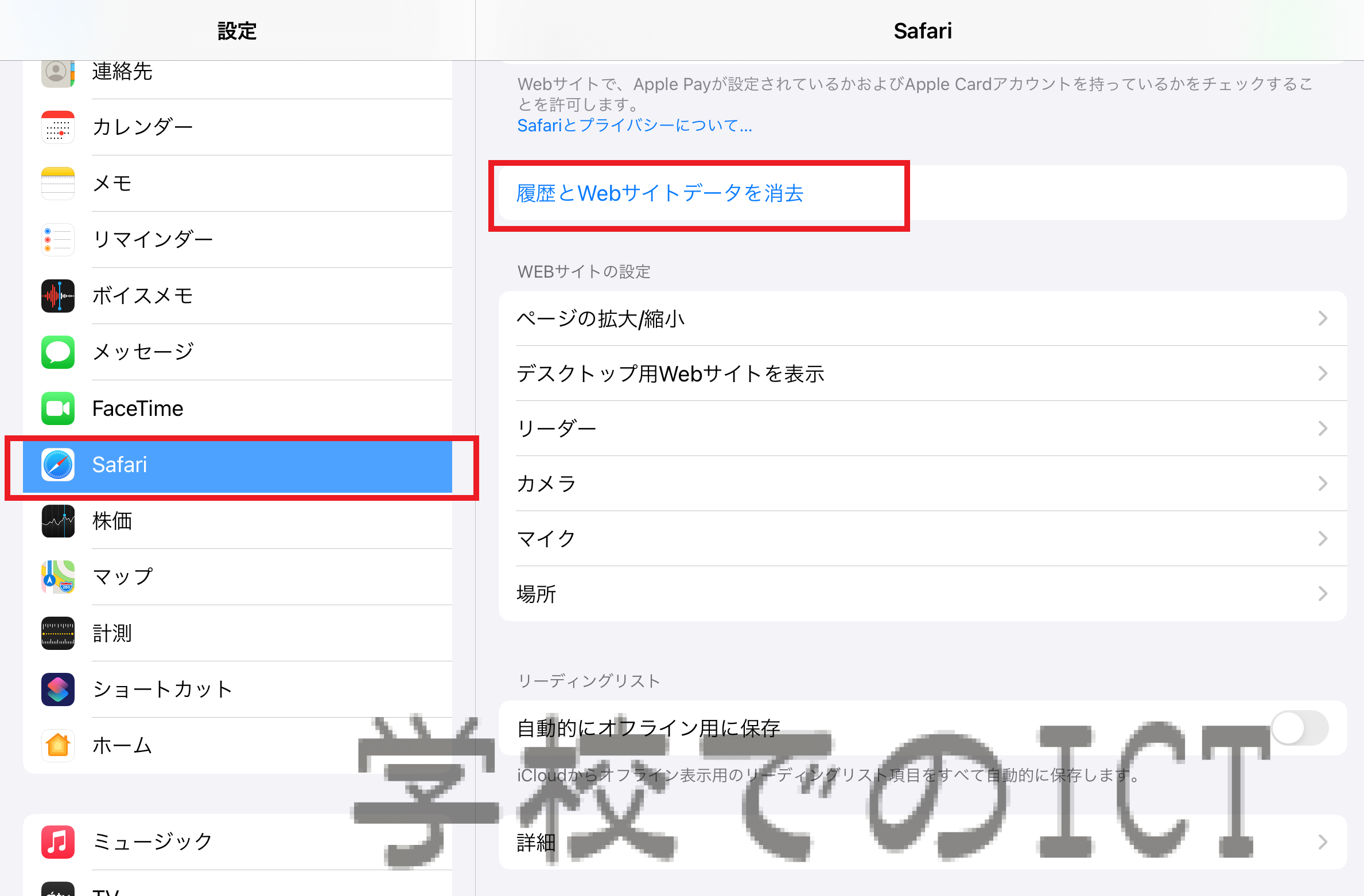
Webサイトのログイン情報や一時ファイルを含め、完全に痕跡を消したい場合は本体の「設定」アプリから操作を行います。「設定」>「アプリ」>「Safari」を開き、「履歴とWebサイトデータを消去」をタップします。この操作を実行すると、閲覧履歴だけでなくブラウザキャッシュやCookieも同時にクリアされるため、不要なデータ蓄積によるストレージ圧迫やブラウザの動作遅延を解消する効果も期待できます。

