iPhoneやMacを使っていて「Safariの検索履歴を削除したはずなのに、検索窓をタップすると過去のキーワードが表示される」「履歴を一括消去したのに別の端末に残っている」といった違和感を覚えた経験を持つ人は少なくありません。ウェブ閲覧のプライバシーを守る上で、ブラウザ履歴の適切な管理は基本中の基本です。
端末単体で履歴を消去してもデータが再浮上する現象には、Apple特有のクラウド連携や端末設定が深く関係しています。本稿では、iPhoneおよびMacにおけるSafari履歴の完全削除手順から、消えない原因の徹底解明、さらには履歴を最初から残さない実践的な運用テクニックまで網羅して解説します。
📌 【この記事の重要ポイントまとめ】- 要点1:履歴が消えない主因は「iCloud同期のタイムラグ」「スクリーンタイムの機能制限」「検索候補(Siriの提案)の残存」にある。
- 要点2:端末の設定アプリからの全消去に加え、個別のWebサイトデータ削除や個別履歴の左スワイプ削除を使い分けるのが鉄則。
- 要点3:日常的な履歴残りを防ぐには「プライベートブラウズ」の常時活用やプロファイル機能によるタブ分離が有効。
【2026年最新】iPhoneでSafariの検索履歴を削除する基本手順
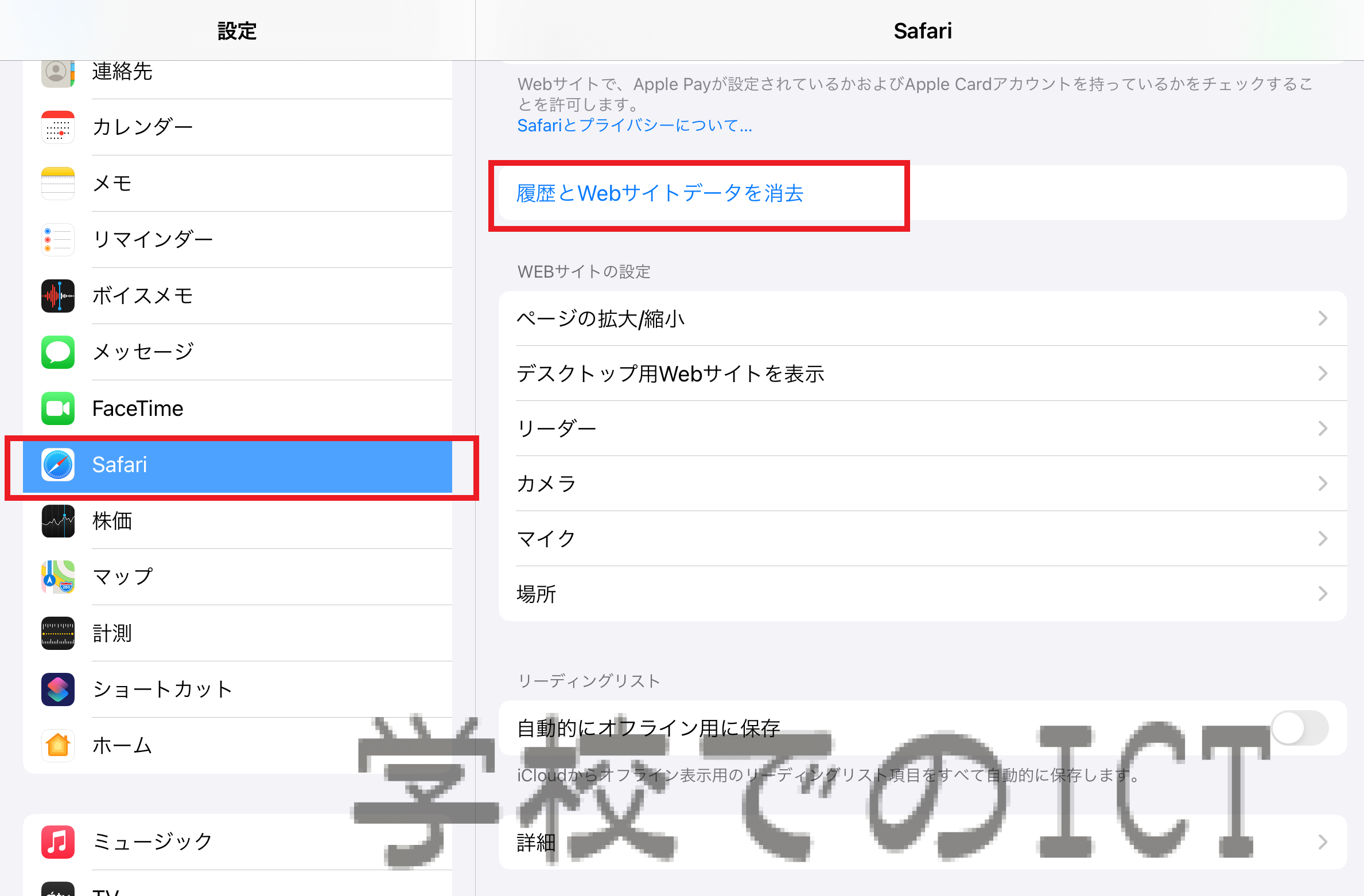
iPhoneのSafariにおける履歴削除は、利用シーンに応じて「ブラウザアプリ内からの削除」と「設定アプリからの完全消去」の2通りが存在します。まずは日常的によく使われる基本的な操作ステップを押さえましょう。
Safariアプリ内から直近の履歴を消す場合は、画面下部のブックマークアイコン(本の形)をタップし、時計マークの「履歴」タブを開きます。画面右下に表示される「消去」をタップすると、消去する期間を「すべての履歴」「今日と昨日」「今日」「直前1時間」から選択可能です。この操作を行うと、指定期間内に開いたWebページの履歴とともに Cookie やキャッシュデータも同時にクリーンアップされます。
特定のページだけを消したい場合は、履歴一覧で対象の項目を左へスワイプして「削除」をタップすることで、ピンポイントでの個別消去が完了します。周囲に見られたくない特定の検索結果だけを整理したい際に重宝する小ワザです。
【Mac編】Safariの閲覧履歴とWebサイトデータを一括削除する方法
Mac版Safariでの履歴管理は、キーボードショートカットとメニューバーを活用することで短時間かつ確実に実行できます。デスクトップ環境ならではの広範なデータ消去手順を確認しておきましょう。
最も手軽な方法は、Safariを起動した状態でメニューバーの「履歴」から「履歴を消去…」を選択する手順です。iPhone同様に「すべての履歴」「今日と昨日」「今日」「直前1時間」の選択肢が表示され、クリック一つで閲覧履歴、キャッシュ、関連するCookieが一掃されます。
さらに踏み込んでトラッキングデータやログインキャッシュを根こそぎ取り除きたい場合は、環境設定(設定)パネルを開きます。「プライバシー」タブ内にある「Webサイトデータを管理…」をクリックすると、アクセスしたサイトごとの保存データが一覧表示されます。ここで「すべてを削除」を実行すれば、ブラウザに蓄積された不要なキャッシュデータが完全にクリアされます。

