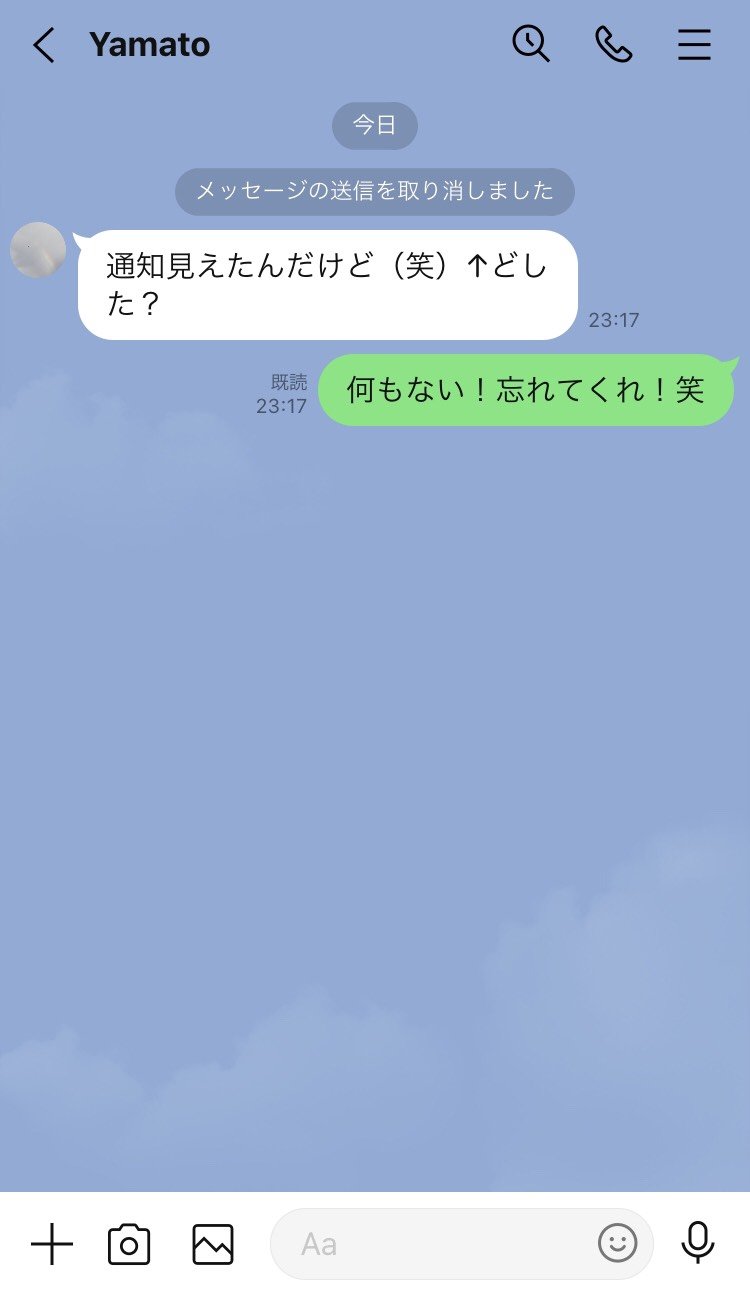
送信相手を間違えてプライベートな愚痴を送ってしまったり、誤字だらけの文章を取引先のグループに投稿してしまったりと、LINEの「誤爆」は誰しも一度は冷や汗をかいた経験があるはずです。急いで消そうと焦るあまり、操作を誤って取り返しのつかない事態に陥るケースも少なくありません。
LINEには送信したメッセージを相手の画面からも消去できる救済機能が備わっています。しかし、操作手順や有効期限、相手側の画面に何が表示されるのかを正確に把握していないと、誤送信以上のトラブルに発展しかねません。本稿では、誤送信時にすぐ使える正しい取り消し手順から、相手側の通知挙動、失敗しないためのリカバリー策まで余すところなく解説します。
📌 【この記事の重要ポイントまとめ】- 要点1:誤送信したメッセージは送信後24時間以内であれば「送信取消」で相手のトーク画面からも消去可能。
- 要点2:「削除」を選ぶと自分の端末から消えるだけで相手には残り続けるため、必ず「送信取消」を選択する。
- 要点3:取り消すと「メッセージの送信を取り消しました」という痕跡が残るため、取り消し後の適切なフォローが肝心。
【即実践】送ったLINEを取り消す基本手順|長押しから1タップで完了
誤送信に気づいたら、まずは深呼吸をして次のステップを迅速に実行してください。慌てて連打すると別の操作をしてしまう危険があります。
送ったメッセージを取り消す具体的な手順は以下の通りです。
1. 取り消したいメッセージを長押しする
誤って送信したメッセージ(テキスト、画像、スタンプ、動画、ボイスメッセージ、位置情報など)の吹き出しを指で長押しします。
2. メニューから「送信取消」をタップする
ポップアップメニューが表示されたら、ゴミ箱マークのついた「送信取消」を選択します。ここで隣にある「削除」と押し間違えないよう注意してください。
3. 確認ダイアログで「送信取消」を確定する
画面中央に「送信を取り消しますか?」という確認画面が現れます。注意事項を確認したうえで、再度「送信取消」をタップすれば完了です。
この操作を行うと、自分のトークルームはもちろん、相手の端末のトーク画面からも該当メッセージが即座に消去されます。1対1のトークだけでなく、複数人のグループトークでも同様の手順で実行可能です。
「送信取消」と「削除」の決定的な違い|間違えると取り返しがつかない?
LINEの誤爆対応で最も多くの人が陥る罠が、「送信取消」と「削除」の混同です。この2つは名前が似ていますが、機能の性質は180度異なります。
「送信取消」は、自分と相手(グループの場合は参加者全員)のトーク画面からメッセージを消し去る機能です。相手がまだメッセージを見ていない場合、物理的に読めない状態に持ち込めます。
一方、「削除(トーク履歴削除)」は、自分のスマートフォンの画面上からメッセージを見えなくするだけの機能に過ぎません。相手の端末にはメッセージがそのまま残り続けます。
最も恐ろしいのは、誤って「削除」を実行してしまうと、自分の画面からメッセージが消えてしまうため、後から「送信取消」を行いたくても長押しする吹き出し自体が存在しなくなる点です。誤爆を消したいときは、迷わず「送信取消」を選んでください。

