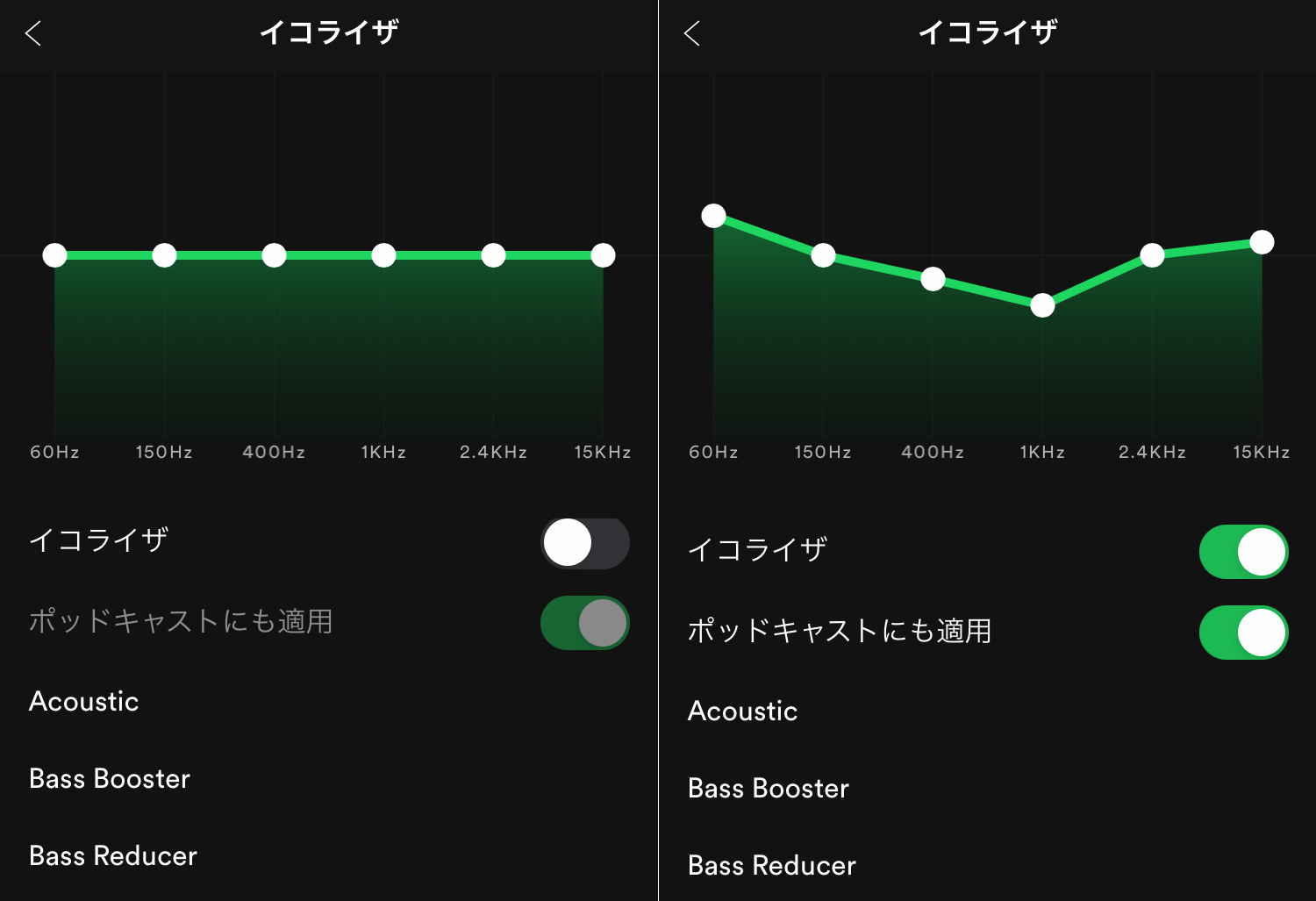
世界中で数億人が愛用する音楽ストリーミングサービス「Spotify」。お気に入りの楽曲を毎日聴いているものの、「なんとなく音がこもって聴こえる」「他の音楽アプリと比べて迫力が足りない」と感じた経験はないでしょうか。実は、Spotifyは初期設定のまま使っていると本来のポテンシャルを大幅に制限されているケースが珍しくありません。
音質設定を数タップ見直すだけで、ボーカルの息づかいや楽器の輪郭が際立つクリアなサウンドへと劇的に生まれ変わります。本記事では、有料・無料プランの音質差から「最高音質」への切り替え手順、通信量ギガの消費目安、そしてオーディオファン直伝のイコライザー裏技まで余すところなくお届けします。
📌 【この記事の重要ポイントまとめ】- 要点1:有料プラン(Premium)は最大320kbpsの「最高音質」に対応しており、初期設定の「自動」から手動変更するだけで音の立体感が大きく向上する。
- 要点2:「音量の均一化」をオフにし、ジャンルに応じたイコライザー調整を行うことで、ダイナミックレンジの広い迫力あるサウンドが手に入る。
- 要点3:最高音質は1時間で約144MBの通信量を消費するため、モバイル通信時は「高音質」またはWi-Fi環境下での「事前ダウンロード」の併用がベスト。
【無料・有料別】Spotifyの音質スペック比較と「最高音質」の実力
Spotifyの音質は、契約しているプラン(無料プラン「Free」または有料プラン「Spotify Premium」)によって上限が明確に分かれています。まずは両者のビットレート(データの密度)の違いを把握しておきましょう。
無料プランでは、モバイルアプリでのストリーミング音質が「標準(約96kbps)」〜「高音質(約160kbps)」に制限されています。一方、有料プランに加入すると、専用の「最高音質(約320kbps)」が解放されます。圧縮コーデックには高効率なAACおよびOgg Vorbisが採用されており、320kbpsまで引き上げると圧縮音源特有の高域のシャリつきや歪みが大幅に低減し、ハイハットの繊細な響きやアコースティックギターの弦の生々しさがはっきりと感じ取れるようになります。
日常のBGMとして聞き流す程度なら無料版の160kbpsでも十分楽しめますが、お気に入りのヘッドホンや高音質イヤホンを使って没入感を味わいたいなら、320kbpsの恩恵は極めて絶大です。
Spotifyオーディオ品質の設定手順|スマホ&PC版で最高音質にする方法
Spotifyの初期設定では、通信環境に応じて音質が自動で低下する「自動」が選ばれていることが多く、知らないうちに低音質で再生されているケースが多発しています。手動で最高音質へ固定する手順を確認しましょう。
【スマートフォン版(iOS/Android)の手順】
1. アプリ画面左上の「プロフィールアイコン」をタップし、「設定とプライバシー」を開きます。
2. 一覧から「オーディオ品質」を選択します。
3. 「Wi-Fiストリーミング」および「モバイル環境でのストリーミング」の項目をそれぞれ「最高音質」(無料プランの場合は「高音質」)に変更します。
4. あわせて「音質を自動調整」のトグルスイッチをオフにしておくと、電波状況による意図しない音質劣化を防げます。
【PC版(Windows/Mac)の手順】
1. 画面右上のプロフィールアイコンから「設定」をクリックします。
2. 「音質」セクションにある「ストリーミング品質」のプルダウンを「最高」に変更します。
これらの設定は数十秒で完了し、即座に再生中のトラックから反映されます。

