スマホ 画面 録画 やり方を探している人は、今すぐ手元のデバイスの設定を確認してほしい。2026年現在、iPhoneのiOSやAndroidの最新OSアップデートにより、かつては外部アプリが必要だった高度な画面キャプチャが、驚くほどシンプルに、そしてインテリジェントに進化している。
SNSへのゲーム実況投稿や、仕事でのバグ報告、あるいは離れた家族への操作説明など、日常のあらゆる場面で画面を保存するニーズは高まる一方だ。しかし、OSのバージョンや機種によってスマホ 画面 録画 やり方は微妙に異なるため、最適な手順を整理しておくことが効率化への近道となる。
iPhone(iOS)で画面録画を始める最短ステップ
iPhoneユーザーの場合、特別なアプリをインストールする必要は一切ない。コントロールセンターに必要なボタンを追加するだけで、いつでも2タップで録画を開始できる。
まずは「設定」アプリを開き、「コントロールセンター」を選択する。そこにある「画面収録」の横にあるプラスマークをタップして追加しよう。これで準備は完了だ。画面の右上から下にスワイプ(ホームボタンがある機種は下から上にスワイプ)してコントロールセンターを呼び出し、二重円のアイコンをタップすれば、3秒のカウントダウンの後に録画が始まる。
自分の声も同時に録音したい場合は、その二重円アイコンを長押しする。マイクのオン・オフを切り替えるメニューが表示されるため、実況や解説を入れたいときはオンに設定しておこう。
Androidはクイック設定から一発起動:メーカーごとの違いも解説
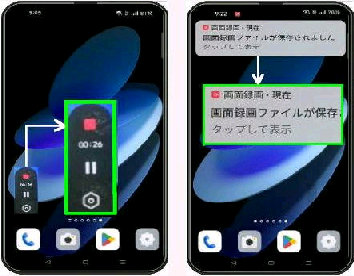
Android端末も、近年のOSバージョンであれば標準で画面録画機能(スクリーンレコード)が組み込まれている。画面上部から二回下にスワイプして「クイック設定ツール」を開き、「スクリーンレコード開始」のパネルをタップするだけだ。
ただし、AndroidはデバイスのメーカーによってUIが異なる。Google Pixelシリーズは素直な手順で進められるが、SamsungのGalaxyシリーズでは「画面録画」という名称で独自の高度な機能が提供されており、録画中に画面上に手書きで文字を書き込むことも可能だ。XiaomiやOPPOなどの端末でも、ゲーム専用のランチャー機能から録画を起動する方がスムーズな場合がある。
クイック設定にアイコンが見当たらない場合は、編集ボタン(鉛筆マークなど)をタップして、非表示エリアから「スクリーンレコード」のタイルを引っ張ってくる必要がある。

