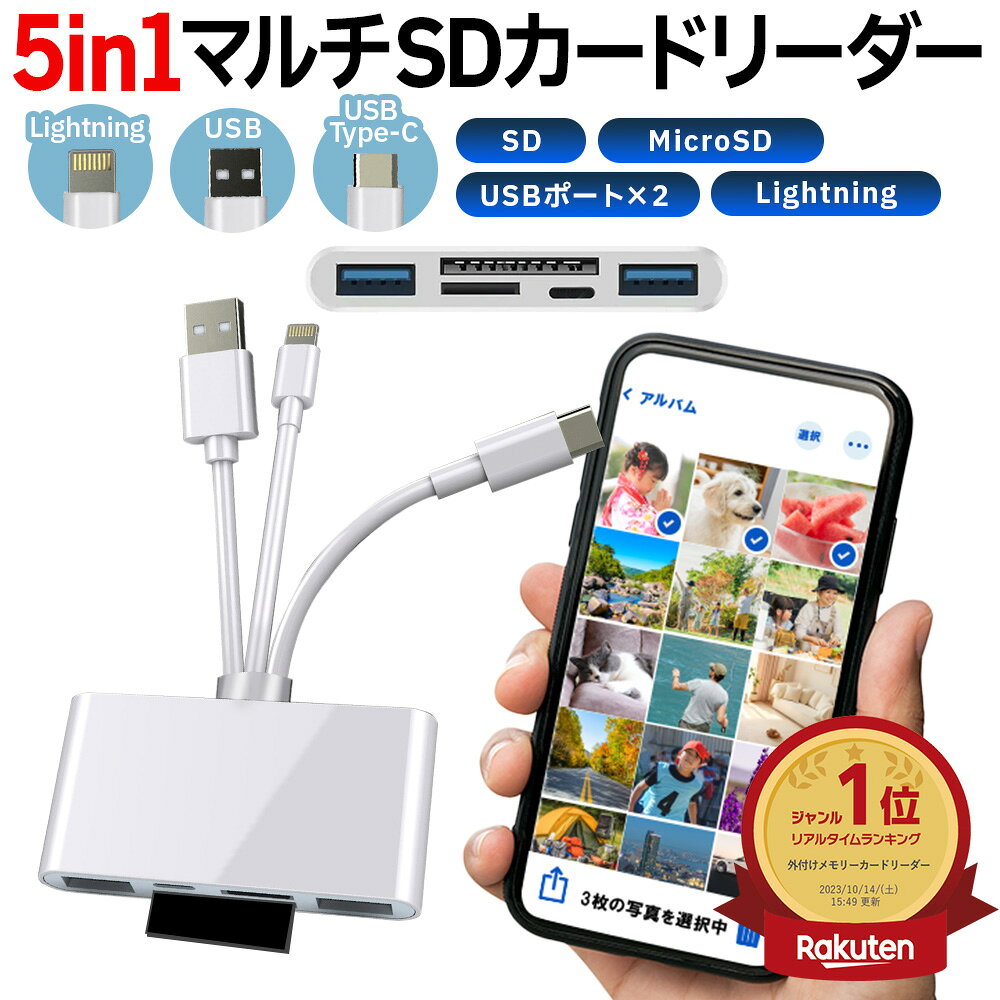
高画質な写真や4K動画、肥大化するアプリのアップデートにより、スマートフォンのストレージ残量警告に頭を抱えるユーザーが後を絶ちません。「空き容量が足りないからSDカードに移そう」と試みたものの、エラーが表示されたり、そもそも移動ボタンが見当たらなかったりと、作業が思うように進まないトラブルも頻発しています。
大切な写真や動画を安全に保護しながら端末の動作を快適に保つには、正しい移行手順と「移せない理由」の構造的な理解が欠かせません。本記事では、Android端末やNintendo SwitchにおけるSDカードへのデータ移行術から、認識不良時のリカバリー法、2026年最新の規格選びまで、現場目線で分かりやすく解説します。
📌 【この記事の重要ポイントまとめ】- 要点1:写真や動画は「ファイル管理アプリ」やカメラ設定の保存先変更でスムーズに移せる一方、Androidアプリの多くはセキュリティや仕様によりSDカードへの移行が制限されている。
- 要点2:データが移動できない主な原因は「アプリ側の非対応」「ファイルシステム形式(FAT32の4GB上限など)の不一致」「カードの書き込み権限エラー」に集約される。
- 要点3:Nintendo Switchの移行や機種変更時のバックアップでは、転送速度規格(A2・V30以上)を満たした信頼性の高いmicroSDカードを選び、正しい手順でフォーマットすることがトラブル防止の鉄則。
【容量不足を即解消】SDカードへのデータ移行手順と写真・動画の移し方
端末の内部ストレージ容量不足解消を目指す上で、最も効果的かつデータ容量を圧迫しやすいのが「写真」と「動画」の外部退避です。日常的に撮影したメディアファイルをmicroSDカードへ移すだけで、数十GB単位の空き領域を一気に確保できます。
最も手軽な写真データのSDカード移行方法は、端末標準の「Files by Google」などのファイル管理ツールを活用する手順です。アプリを開き、「内部ストレージ」内の「DCIM」や「Pictures」フォルダを選択後、移動したいファイルを選んで「SDカードへ移動」を実行するだけで完了します。
さらに、今後のストレージ圧迫を根本から防ぐため、標準カメラアプリの設定を見直しておきましょう。カメラ起動後の設定メニューから「保存先」を「内部ストレージ」から「SDカード」へ切り替えるだけで、以降シャッターを切った写真や録画データは自動的に外部カードへダイレクト保存されます。
なぜ移せない?SDカードに移行できない原因と意外な落とし穴
「スマホの容量を空けたいのに、なぜかSDカードに移行できない」という相談が後を絶ちません。この問題に直面した際、端末の故障を疑う前に確認すべき代表的なボトルネックが存在します。
最大の要因は、AndroidアプリのSDカード移動に対するOS側の厳格な制限です。Androidのセキュリティ設計(Scoped Storageなど)や開発者側の仕様設定(`android:installLocation`)により、LINEやソーシャルゲーム、セキュリティ関連アプリの多くはSDカードへの移行が全面的に禁止されています。アプリ情報画面で「変更」ボタンがグレーアウトしている、または項目自体が存在しない場合は、アプリ自体の仕様によるものです。
また、ファイルサイズの上限も見落とされがちなポイントです。古いフォーマット規格であるFAT32形式で初期化されたSDカードの場合、1ファイルあたり4GBを超える長時間の高解像度動画は書き込みに失敗します。このほか、microSDカード自体の物理的な寿命や、アダプタ側の「LOCK(書き込み禁止スイッチ)」が入っている物理的ミスも原因として挙げられます。

