デジタル化が定着した2026年現在、役所の手続き書類から給与明細、電車の電子チケットや旅程表まで、スマートフォンでPDFファイルを扱う機会は日常茶飯事です。しかし、「Webブラウザで開いて保存したはずなのに、後で見返そうとすると見つからない」「ダウンロードボタンを押したのに本体に入っていない」といったトラブルに頭を抱えるユーザーは少なくありません。
端末のOSや閲覧アプリによって保存の挙動が異なるため、仕組みを理解していないと大切な書類を見失ってしまいます。本稿では、iPhoneおよびAndroidにおける確実なPDF保存手順から、見失ったファイルの探し出し方、どうしても開けない場合の緊急対処法まで分かりやすく解説します。
📌 【この記事の重要ポイントまとめ】- 要点1:iPhoneは「ファイル」アプリ、Androidは「Files」や「ダウンロード」フォルダが基本の保存先となる。
- 要点2:SafariやChrome、LINEなどアプリごとに保存手順が異なり、一時閲覧モードのまま画面を閉じると保存されない。
- 要点3:開けない不具合時はGoogleドライブ連携や写真(画像)変換保存を活用することで素早く閲覧・共有が可能。
【保存したはずが見当たらない】スマホのPDFが「消えた」と感じる3大原因
PDFを端末に保存したはずなのに見当たらない場合、端末の故障ではなく、操作手順の勘違いやアプリの仕様によるケースがほとんどです。PDFをスマホで保存できない理由の上位を占めるのは、以下の3つのパターンです。
第1の原因は、「Webブラウザ上での単なるプレビュー表示」を保存と誤認していることです。SafariやGoogle ChromeでPDFのリンクをタップすると画面上に文書が表示されますが、これは一時的にキャッシュを読み込んでいる状態に過ぎません。明示的に端末のストレージへ書き込む操作を行わずにタブを閉じると、ファイルは手元に残らない仕組みになっています。
第2に、ブラウザのダウンロード履歴と端末ストレージの混同が挙げられます。スマホのPDFダウンロード履歴には表示されていても、元データが一時フォルダから移動していなかったり、保存先の階層が深すぎて通常の写真アルバム一覧に現れなかったりすることが混乱を招く一因です。
第3に、空き容量不足や通信切断によるダウンロード失敗です。大容量の資料や高解像度データを含むPDFの場合、通信環境が不安定だとダウンロードが途中で止まり、不完全なファイルとして破棄されてしまうことがあります。
【iPhone編】SafariやChromeから「ファイル」アプリへ確実に保存する手順
iOS環境におけるiPhoneのPDF保存は「ファイル」アプリの活用が鉄則です。写真アプリ(カメラロール)には画像データしか直接入らないため、PDFは専用のストレージ領域で管理します。
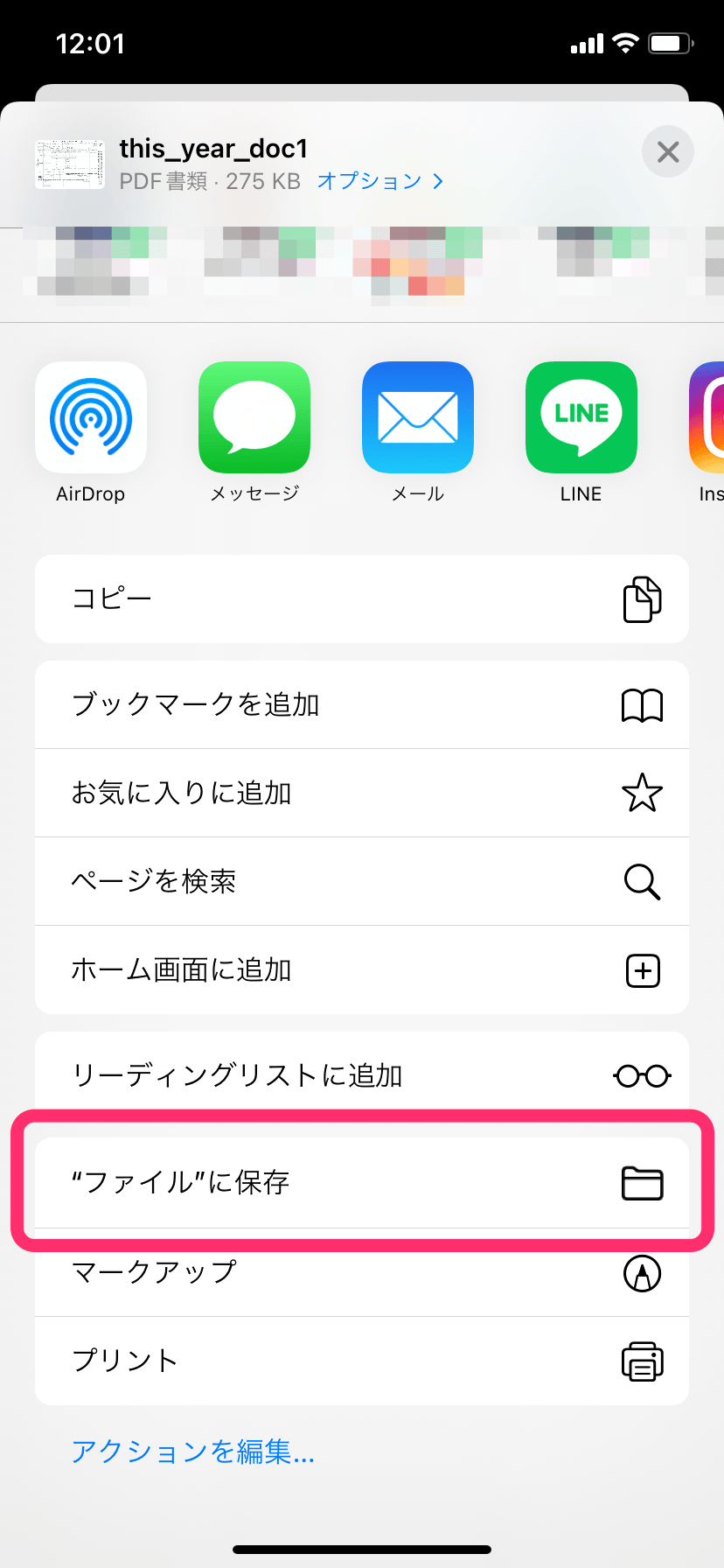
SafariでのPDF保存方法は非常にシンプルです。PDFを表示した状態で画面下部(または上部)の「共有ボタン(四角から上矢印が出ているアイコン)」をタップし、メニュー一覧から「“ファイル”に保存」を選択します。保存先として「iCloud Drive」または「このiPhone内」の任意のフォルダを指定し、右上の「保存」を押せば完了です。
一方、Google Chromeをスマホで利用してPDF保存を行う場合は、画面右上の共有アイコン、あるいは右下のメニューから「共有...」を選び、同様に「“ファイル”に保存」を指定します。保存したファイルは、ホーム画面にある青いフォルダアイコンの「ファイル」アプリを開き、「最近使った項目」タブから即座に確認可能です。

