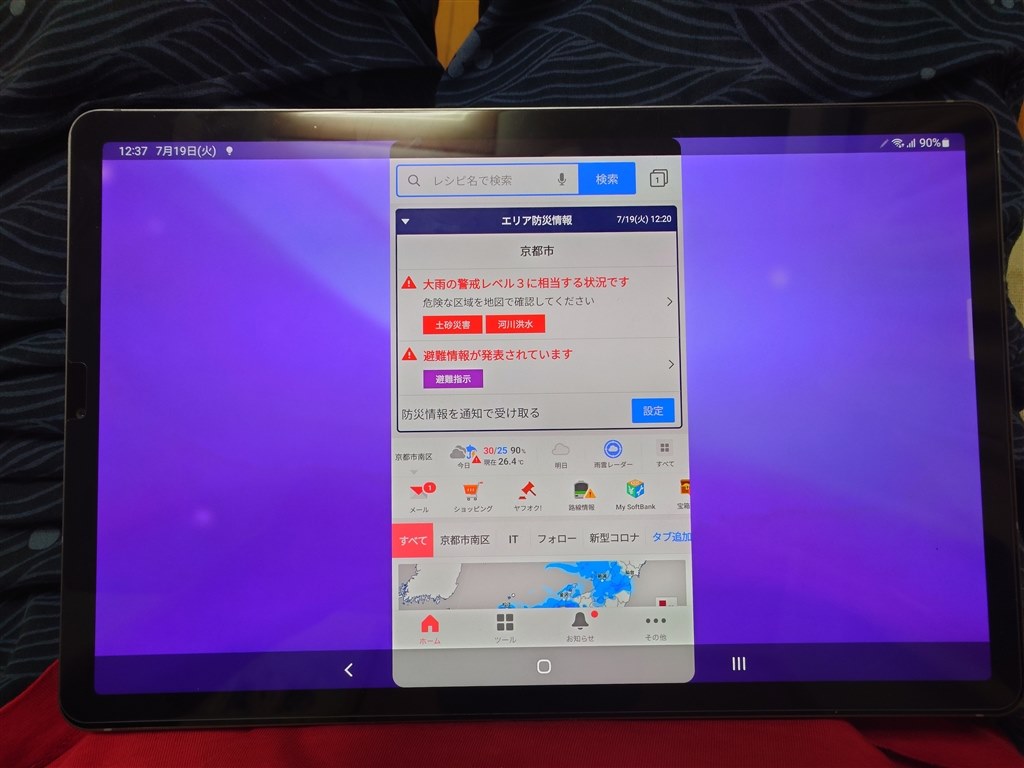
スマートフォンで動画を鑑賞したりゲームをプレイしたりする際、端末を横に傾けても画面が切り替わらず、縦画面のまま固まってしまいストレスを感じた経験を持つ人は少なくありません。画面の自動回転をオンにしているはずなのに反応しない場合、端末側のシステムトラブルやアプリ固有の仕様など、複数の原因が複雑に絡み合っています。
端末の故障を疑う前に確認すべきチェックポイントや、標準機能では横画面に非対応のアプリを強制的に回転させる応用テクニックまで、トラブルを即座に解消するための実践的なアプローチを整理しました。
📌 【この記事の重要ポイントまとめ】- 要点1:画面回転ロックの解除忘れだけでなく、アプリ自体の仕様や端末内センサーのエラーが原因になっているケースが多い。
- 要点2:iPhone・Android・iPadそれぞれのOS設定の見直しに加え、端末の再起動やアクセシビリティ機能で手動回転が可能。
- 要点3:どうしても横向きにならないアプリは、サードパーティ製アプリによる強制回転や個別アプリ内の表示設定変更で解決できる。
【基本チェック】画面の自動回転ロック解除と端末別の正しい操作手順
画面が横向きに切り替わらないトラブルにおいて、最初に確認すべきはOSレベルでの回転ロック状態です。無意識の誤タップやショートカットの誤作動によって、いつの間にか固定設定になっている事例が後を絶ちません。
iPhoneの場合、画面右上から下にスワイプ(ホームボタン搭載機種は画面下部から上にスワイプ)して呼び出すiPhoneコントロールセンター設定を確認します。鍵マークの周りに矢印が描かれたアイコンが赤色または白く点灯している場合はロック中を示しているため、タップして画面の自動回転ロック解除を実行してください。
Android端末では、画面上部から下へスワイプして表示されるクイック設定パネル内のAndroid画面回転設定をチェックします。「自動回転」アイコンがオフ(「縦向き」表示)になっている場合はタップして有効化します。なお、Androidの一部モデルでは、画面を傾けた際にナビゲーションバーの隅に小さな回転ボタンが一時的にポップアップする仕様になっているため、そちらをタップして手動切り替えを行うことも可能です。
また、タブレット端末であるiPad画面の向きロックについても、iPhone同様にコントロールセンターからの切り替えが基本となりますが、旧型モデルや設定のカスタマイズによっては本体側面の物理スイッチに画面回転ロック機能が割り当てられているケースがあるため、ハードウェアスイッチの状態も併せて確認が必要です。
【意外な盲点】回転ロック解除でも横画面にならない3大原因
「コントロールセンターのロックは確実に解除しているのに、なぜか横画面にならない」という声は非常に多く寄せられます。この場合、単なる回転スイッチのオン・オフ以外の構造的な要因を疑う必要があります。
最大の盲点は、利用しているアプリが横画面に対応していないという点です。InstagramやTikTokなどのSNS、一部のフリマアプリやニュースアプリは、縦スクロールでの閲覧に特化したUI(ユーザーインターフェース)を採用しており、開発段階から横画面表示を想定していません。端末をいくら傾けてもOSの指示よりアプリ側のレイアウト制限が優先されるため、通常の操作では回転しません。
次に考えられるのが、ゲームアプリ横向き固定や縦向き固定といった、アプリ内部の個別グラフィック設定です。アプリ側の「設定」メニュー内に画面の向きを指定する項目が存在し、それが端末のセンサー連動を無効化しているケースがあります。
さらに見逃せないのが、OSアップデート最新不具合による動作不良です。メジャーアップデート直後などに画面回転の制御プログラムに一時的なバグが生じ、特定の条件下でセンサーの検知がフリーズする事象が報告されています。これらはアプリのアップデートパッチやマイナーOSアップデートが配信されるまで一時的に発生することがあります。

