日常的に持ち歩くスマートフォンは、地図検索や交通ナビ、デリバリー注文など生活のあらゆる場面でGPS機能や位置情報を活用しています。しかしその利便性の裏で、何気なく撮影した写真の投稿や、意図しないアプリのバックグラウンド測位によって、自宅の住所や勤務先、行動パターンが第三者に筒抜けになるトラブルが後を絶ちません。
個人のプライバシーと安全を確実に守るためには、端末全体の一括設定だけでなく、アプリごとや撮影データの特性に応じた正しい設定管理が欠かせません。本稿では、iPhoneおよびAndroidの最新環境に対応した確実な位置情報オフの手順から、写真のExifデータ対策、共有相手への通知仕様、そしてオフにすることで生じる見落としがちなデメリットまでを整理して解説します。
📌 【この記事の重要ポイントまとめ】- 要点1:iPhoneは「プライバシーとセキュリティ」、Androidは「位置情報」項目から端末全体またはアプリ個別で簡単にオフへ変更可能。
- 要点2:写真に含まれる位置情報(Exif)を放置したままSNSや直接送信を行うと、自宅や生活圏の特定に直結する。
- 要点3:位置情報を完全に遮断すると紛失時の追跡や一部アプリが制限されるため、アプリごとの個別最適化が最も安全で実用的。
【2026年最新】iPhoneの位置情報をオフにする方法とプライバシー設定手順
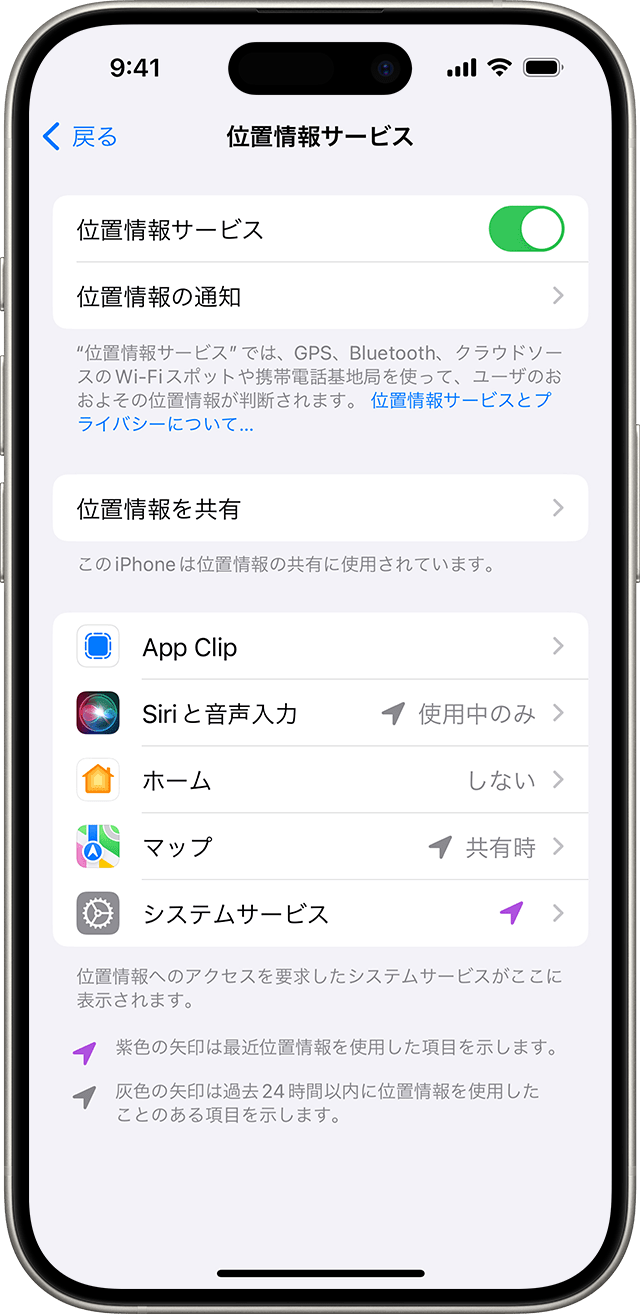
iPhoneにおける位置情報管理は、iOSの「設定」アプリから直感的に操作できます。端末全体の測位を完全に遮断する手順と、アプリごとに細かく制限をかける2通りの方法が存在します。
すべてのアプリやシステム機能で位置情報を一括停止する場合は、以下の手順で設定を行います。
1. ホーム画面から「設定」を開く
2. 画面を下にスクロールし「プライバシーとセキュリティ」をタップ
3. 最上部にある「位置情報サービス」を選択
4. 「位置情報サービス」のトグルスイッチをタップしてオフ(灰色)にする
5. 確認ダイアログが表示されたら「オフにする」をタップ
この操作を行うと、端末全体のGPS機能が無効化されます。ただし、日常的な利便性を保ちたい場合は、端末全体をオフにするのではなく「アプリ個別で位置情報を許可しない」設定が推奨されます。「位置情報サービス」の画面下に並ぶアプリ一覧から個別に対象を選択し、「許可しない」「次回または共有時に確認」「このAppの使用中のみ」から適切な権限を指定可能です。また、大まかな現在地のみを伝える「正確な位置情報」をオフにする機能も、自宅特定を防ぎつつ地域情報を取得する有効な選択肢となります。
AndroidのGPS機能をオフにする設定手順とアプリ個別の権限管理
Android端末では、クイック設定パネルからの即時オフと、詳細設定メニューからのアプリ別制限が基本となります。メーカーやUIカスタムによって表記に細かな差異はありますが、共通する標準的な操作フローは以下の通りです。
画面上部から下へスワイプして表示される「クイック設定」パネル内の「位置情報」アイコンをタップするだけで、瞬時にGPS機能全体のオン・オフを切り替えられます。
より強固なセキュリティを構築するためにアプリ個別の権限を見直す場合は、以下のルートから設定を変更します。
1. 端末の「設定」アプリを開く
2. 「位置情報」(または「位置情報とプライバシー」)をタップ
3. 「アプリの位置情報へのアクセス」(アプリの権限)を選択
4. リストから確認したいアプリを選び、「許可しない」にチェックを入れる
Androidでも「アプリの使用中のみ許可」や「おおよその位置情報の使用」といった段階的な指定が可能です。ゲームやSNSなど、現在地情報の送信が必須ではないアプリについては、常時「許可しない」へ変更しておくことが防犯上の基本原則です。

