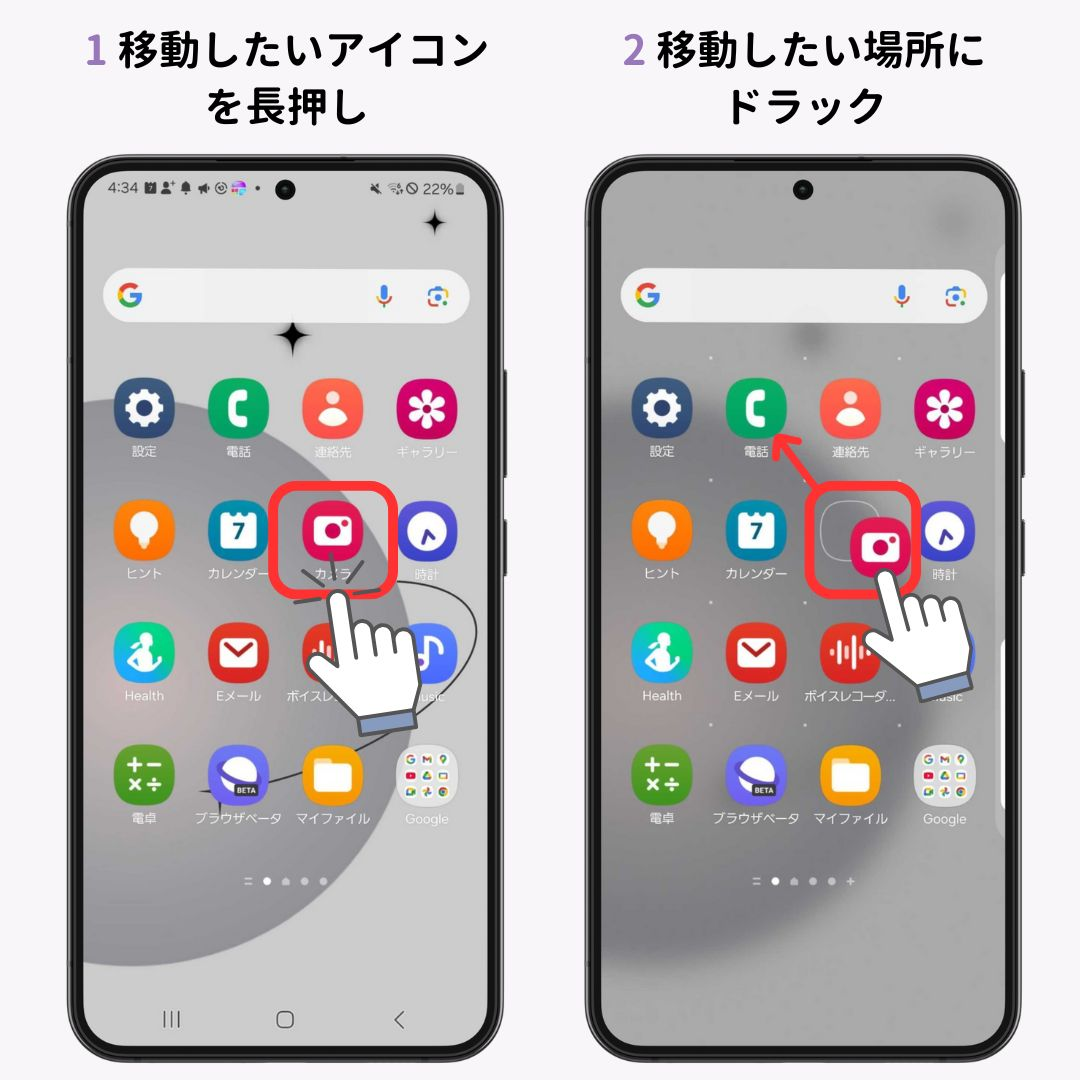
スマートフォンの画面が使わないアイコンで埋め尽くされていたり、機種変更時のデータ移行でアプリが正しく引き継げるか不安を抱えたりした経験は誰にでもあるはずです。一言に「アプリの移動」と言っても、ホーム画面上の配置換えやフォルダ整理、端末本体からSDカードへのストレージ移動、そして新しい端末へのデータ引き継ぎまで、その目的や操作手順は多岐にわたります。
特にOSのアップデートに伴い、長押し時の挙動やセキュリティ仕様は年々変化しています。画面端でアプリが引っかかって別のページへ送れない、アイコンが固定されて動かないといった日常の小さなストレスから、機種変更時のデータ消失トラブルまで、正しい知識さえあれば数秒で解決可能です。本稿では、2026年現在のiPhoneおよびAndroidにおける最新仕様を踏まえ、失敗しないアプリ移動の技術と時短裏ワザを網羅的に解説します。
📌 【この記事の重要ポイントまとめ】- 要点1:「アプリの移動」には「画面上の配置整理」「SDカード等のストレージ移動」「機種変更のデータ引き継ぎ」の3種類があり、目的ごとのアプローチが必要。
- 要点2:動かない原因の多くはAndroidの「レイアウトロック」やiPhoneの「長押しメニュー仕様」。一括移動の裏ワザを使えば数十個のアプリも数秒で整理可能。
- 要点3:機種変更時のアプリ移行は年間約1,900万件以上行われているが、金融系や二段階認証アプリは自動移行できないため事前準備が必須。
【2026年最新】「アプリの移動」は3種類!目的別の全体像と最適解
スマートフォンを使っていて「アプリを移動したい」と考える場面は、大きく分けて3つのパターンが存在します。自分がどの作業を行いたいのかを明確に区別することが、トラブルを防ぐ第一歩です。
第1は、ホーム画面上の配置変更やフォルダ分けです。よく使うアプリを親指が届く位置へ配置したり、用途ごとにグループ化して視認性を高める作業を指します。第2は、端末の容量不足を解消するために行う内部ストレージからSDカードへのデータ移動です。そして第3が、端末の買い替えに伴う旧端末から新端末へのアプリとデータの引き継ぎです。
それぞれの操作でOS側の権限や推奨される手順が全く異なるため、まずは現状の課題が「画面の散らかり」「容量圧迫」「端末移行」のどれに該当するかを見極めましょう。
ホーム画面のアプリが移動できない理由と即効対処法
「アプリアイコンを長押ししても動かせない」「別のページへ持っていこうとしても元の位置に戻ってしまう」というトラブルは、OSごとの設定やタッチ操作の仕様変更が主な原因です。
1. Androidでアイコンが動かない:「ホーム画面のレイアウトロック」を解除
Android端末でアプリアイコンをドラッグできない場合、誤操作防止機能である「ホーム画面のレイアウトをロック」が有効になっている可能性が極めて高いです。
【解除手順】ホーム画面の何もない場所を長押しし、表示されたメニューから「ホームの設定」を選択します。その中にある「ホーム画面のレイアウトをロック(または固定)」のスイッチをオフに切り替えることで、アプリ アイコン 固定 解除が完了し、自由に配置換えができるようになります。
2. iPhoneでブルブルしない:長押しメニューの仕様と対処法
以前のiOSでは長押しですぐにアイコンが震えて編集モードに入りましたが、近年の仕様では長押しするとまず「クイックアクションメニュー」がポップアップします。アプリ 移動 ブルブルしない 対処法としては、メニューが表示されても指を離さずそのまま押し続けるか、ポップアップ内に表示される「ホーム画面を編集」をタップするのが確実です。
3. 別の画面へスムーズに送れない時の物理的コツ
アイコンを画面の端に持っていっても隣のページに切り替わらない場合、画面枠のギリギリ端(ベゼルの境目)で約1秒間指を静止させるのが基本です。さらに確実なテクニックとして、片方の指でアイコンを長押ししたままホールドし、もう片方の手の指で画面を左右にスワイプしてページを切り替える「両手操作」を行えば、アプリ 移動 別の画面 スムーズに狙った位置へ配置できます。

