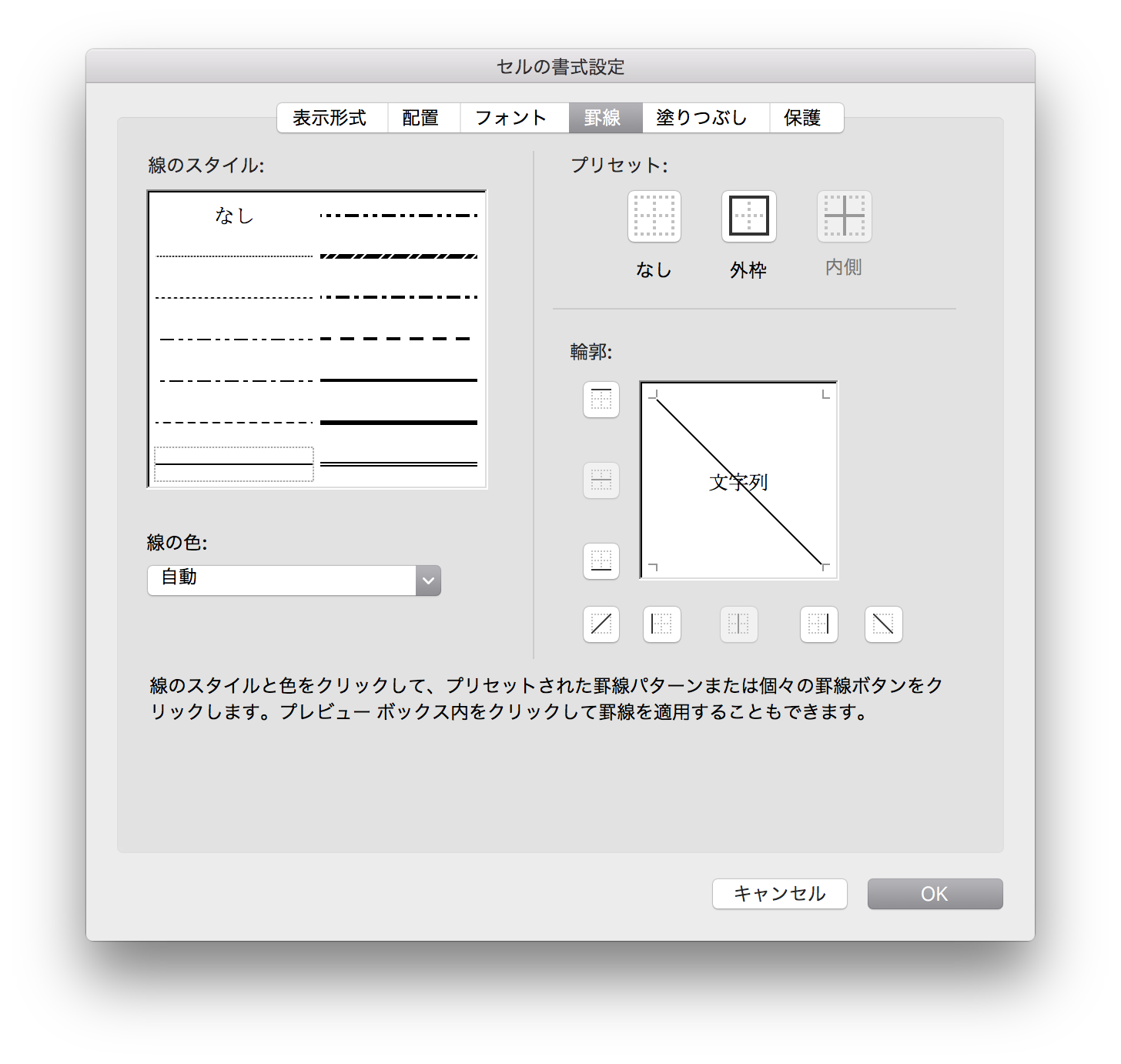
表計算ソフトをMicrosoft ExcelからGoogleスプレッドシートへ移行した際、多くのビジネスパーソンが最初に直面する壁が「表の左上セルに斜め罫線を引いて、項目名を上下に書き分けたいのに機能が見当たらない」という問題です。Excelであればセルの書式設定からワンクリックで対角線を引けますが、Googleスプレッドシートの罫線パレットには斜線のアイコンが存在しません。
「スプレッドシートでは斜線ヘッダーを作れない」と諦めてしまうケースも少なくありませんが、実は複数の代替アプローチを使い分けることで、文字入り斜線や自動追従する対角線を自由自在に表現できます。現場の実務で役立つ具体的な手順と、印刷時のズレを防ぐノウハウを徹底解説します。
📌 【この記事の重要ポイントまとめ】- 要点1:スプレッドシートには標準の斜め罫線機能がないものの、「図形描画」「SPARKLINE関数」「テキスト改行」の3大手法で完全に代替可能。
- 要点2:上下に文字を書き分けるヘッダー作成には「図形描画」、セルのサイズ変更に追従させたい場合は「SPARKLINE関数」が最適。
- 要点3:印刷時やPDF書き出し時の図形ズレは、セルの行高・列幅の固定と表示倍率の統一で劇的に改善できる。
【2026年最新】エクセルと何が違う?スプレッドシートに「斜め罫線」がない構造的理由
Googleスプレッドシートを業務で使い込むほど、「なぜGoogleは斜め罫線ボタンを実装しないのか」という疑問が湧くはずです。この違いは、単なる機能不足ではなく、Webブラウザ上で動作するクラウドネイティブな表計算アーキテクチャに由来しています。
Excelはデスクトップアプリケーションとして長年進化し、印刷プレビュー通りの精密な帳票出力(WYSIWYG)を前提に設計されています。対してGoogleスプレッドシートは、HTML/CSSおよびCanvas技術を基盤とした共同編集ツールとして開発されました。セル単位のデータ管理と複数人による同時通信のパフォーマンスを最優先しているため、CSSのボーダー描画の枠組みから外れる「セル内の対角線」は、あえて標準機能から外されているのが実情です。
しかし、日本のビジネスシーンにおける帳票文化では、表の左上隅(ヘッダー交差部)に斜線を引き、「日付/担当者」や「項目/月度」のように1つのセルを2分割して表記するレイアウトが根強く求められます。このギャップを埋めるための実用的なテクニックが存在します。
【完全解説】スプレッドシートで斜線を引き文字を上下分割する3大アプローチ
スプレッドシートで斜線を引く方法は、用途や優先順位(見た目の美しさ・手軽さ・データ連動性)に応じて主に3通りあります。それぞれの具体的な手順を解説します。
手法①:最も美しく文字入れできる「挿入・図形描画」テクニック
表のヘッダーなどで「斜線を引きつつ、左下と右上に文字をきれいに配置したい」という場合に最も推奨されるのが、図形描画機能を利用する方法です。
手順は次の通りです。
- 上部メニューの「挿入」>「描画」をクリック。
- 描画ウィンドウが開いたら、ツールバーから「線(直線)」を選択し、左上から右下(または左下から右上)へドラッグして斜線を引く。
- 線の太さ(1px〜2px推奨)や線の色(表の罫線に合わせたグレーなど)を調整する。
- ツールバーの「テキストボックス」を選択し、斜線の右上用(例:「月度」)と左下用(例:「担当者」)の2つのテキストを作成して配置。フォントサイズを小さめ(9〜10pt程度)に整える。
- 右上の「保存して閉じる」をクリックすると、シート上に作成したオブジェクトが配置される。
- 配置された図形を該当するセルの上にドラッグして重ね、セルの境界線に合わせてサイズを微調整する。
この手法を使えば、Excelで作った帳票と見分けがつかないレベルの美しい分割ヘッダーが完成します。
手法②:セル変形に自動追従する「SPARKLINE関数」による対角線生成
図形描画の弱点である「列幅や行高を変えたときに手動でサイズ調整が必要」という問題を完全にクリアできるのが、セル内ミニグラフを描画するSPARKLINE関数を応用する裏ワザです。
対象のセルに以下の数式を直接入力します。
【右下がりの斜線を引く場合】
=SPARKLINE({1,0},{"color","#999999";"linewidth",1})
【右上がりの斜線を引く場合】
=SPARKLINE({0,1},{"color","#999999";"linewidth",1})
この数式を入力すると、セルの四隅を結ぶ正確な対角線が自動生成されます。列幅を広げたり行を狭めたりしても、斜線が自動的に伸縮してセルにピッタリ収まります。ただし、この関数を使ったセル内に直接テキストを同時入力することはできないため、文字入れが不要な「斜線による空白セル(該当なし)」の表現に極めて有効です。
手法③:一瞬で完了!「スペース+改行(Alt+Enter)」による擬似分割
「図形を作るのは面倒」「手早く簡易的に斜め分割の雰囲気を出したい」という場合は、特殊文字やスラッシュ記号とセル内改行を活用するのが最速です。
- セルをダブルクリックして編集モードにする。
- 右上に来る文字(例:項目名)を入力し、半角スペースを複数回入力して右側に寄せる。
- Windowsは「Alt + Enter」、Macは「Option + Return」を押してセル内で改行する。
- スラッシュ記号「/」または「\」を適宜挟むか、左下に来る文字(例:区分)を入力して左揃えにする。
文字配置の微調整はスペースの数で行うため完全な直線にはなりませんが、共有ドキュメントで手早くメモ的な表を作成する際には十分な実用性を発揮します。

