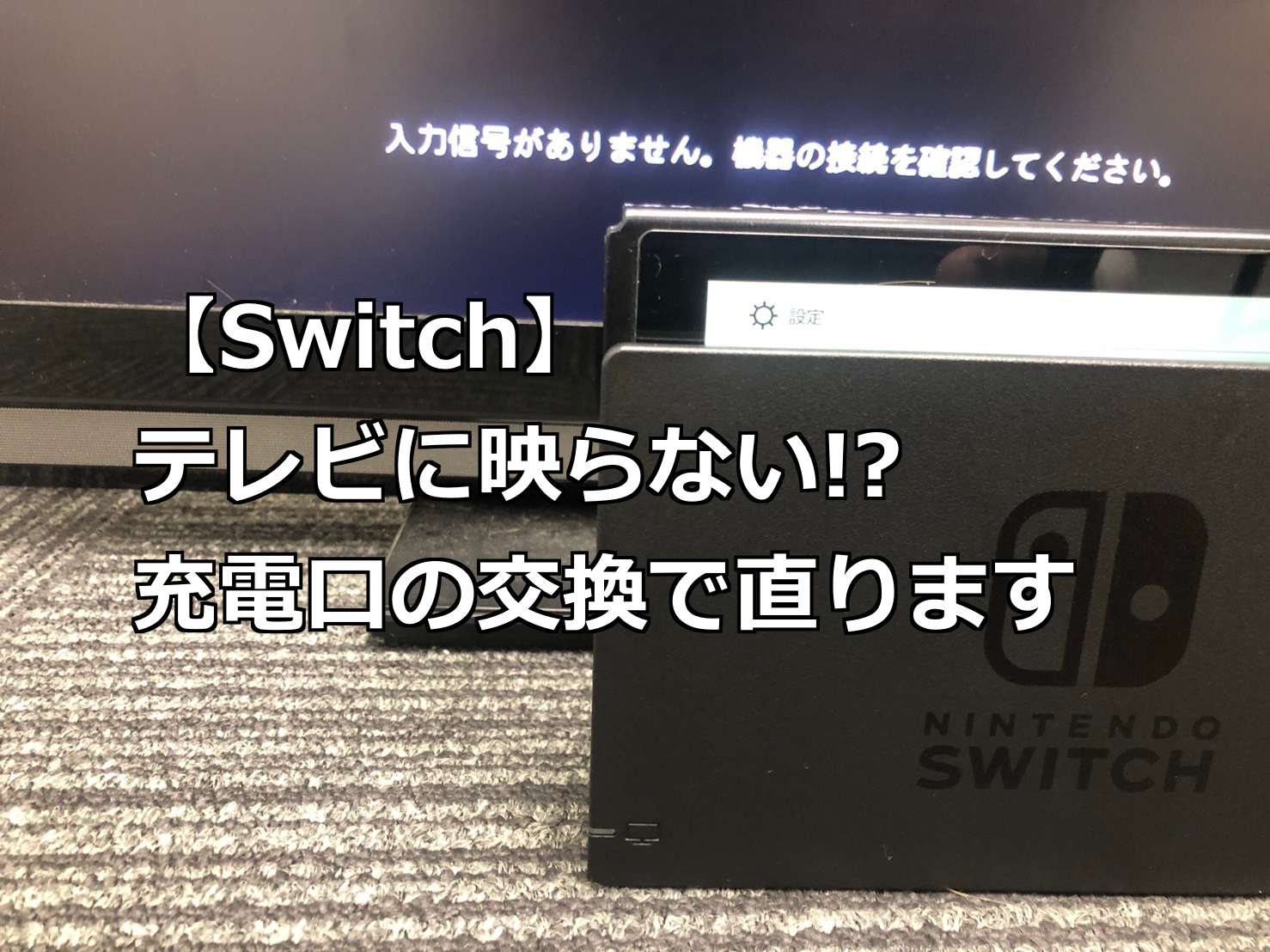
家族や友人と大画面でゲームを楽しもうとNintendo Switchをドックに差し込んだものの、テレビ画面は「信号がありません」と表示されたまま真っ暗――。普段当たり前に使えている機器が突然動かなくなると、本体の寿命やドックの故障を疑って不安になるものです。
インターネット上の相談窓口やSNSの投稿を検証すると、「ドックの緑ランプが点滅している」「テレビから音は出るが画面が映らない」「HDMIケーブルを差し直しても認識しない」といったトラブルが数多く報告されています。しかし、任天堂公式サポートの情報や修理現場のデータに照らし合わせると、高額な修理に出すまでもなく、「接続順序の不備」「本体の帯電」「テレビ側の解像度・リンク設定の不整合」といった意外な盲点を解消するだけで復旧するケースが半数以上を占めています。本記事では、無駄な出費や時間をかけずにトラブルを解消するための決定的な解決手順と、症状別の正しい見極め方を徹底解説します。
📌 【この記事の重要ポイントまとめ】- 要点1:テレビに映らない原因の多くは一時的な帯電や接続順序の誤りであり、「ケーブルの完全抜去+正しい順序での再接続」で解決する事例が多数。
- 要点2:ドックのランプ点滅やサードパーティ製ドックでの出力不良は、独自のUSB-PD給電仕様や保護回路の作動が関係している。
- 要点3:12秒間の強制再起動や解像度の固定設定を試しても改善しない場合のみ、任天堂公式オンライン修理(割引適用)を検討するのが最も経済的。
【原因究明】任天堂スイッチがテレビ出力できない主な要因と症状別の特徴
Switchの映像がテレビに届かない現象は、一見するとどれも同じ「暗転」に見えますが、背後で起きているハードウェア・ソフトウェアの挙動は症状ごとに明確に異なります。トラブルシューティングを迅速に進めるためには、現在の状態が以下のどのパターンに当てはまるかを把握することが不可欠です。
第一に報告件数が多いのが、「Switchの音は出るが画面が映らない」という現象です。テレビのスピーカーからゲームのBGMや操作音が正常に出力されている場合、Switch本体のシステム処理やドックとの通信自体は生きています。この場合、HDMIケーブルの映像ラインの接触不良、テレビ側のHDCP(不正コピー防止規格)の認証エラー、あるいは本体の映像出力解像度とテレビ側の受け入れ解像度のミスマッチが疑われます。
第二に注視すべきは、「Switchのドックにあるランプ点滅(緑色)」です。通常、正常にテレビ出力が行われている際は緑色のLEDが点灯し続けます。これが小刻みに点滅している場合、ドック内部の基板が異常な電圧を検知して保護回路を働かせているか、純正ACアダプター以外の給電による電力不足、もしくはドック内部の給電チップの破損が発生しているサインとなります。
第三に、「入力切替を行ってもテレビがSwitchのHDMIを認識しない」ケースです。この場合、テレビ側のHDMI端子の基板不具合、Switch本体底面のType-Cコネクタピンの物理的な曲がり・埃詰まり、あるいはドック内部の接続端子の劣化が主なトリガーとなります。特に有機ELモデルでは、背面のLAN端子追加に伴う内部設計の変更や、4K・HDR対応テレビ側の高度なHDMI制御機能との競合によって、従来のSwitchとは異なる接続認識の遅延が発生することがあります。
修理を出す前に!Switchのテレビ接続で映らないときの決定的対処法5選
機器の不具合に直面した際、多くのユーザーが無意識に行いがちな「ケーブルを一度抜いてすぐに挿し直す」という操作だけでは、内部の制御チップに蓄積したエラーログや帯電がリセットされません。以下の手順を番号順に、正確に実行してください。
①【最重要】Switch純正ACアダプターの接続順番を守った完全放電リセット
ドックからすべてのケーブル(ACアダプター・HDMIケーブル)を抜き、Switch本体もドックから取り外します。そのまま約2分間放置して完全に放電させます。その後、必ず以下の順番で再接続してください。
【接続の黄金順序】
1. ドックの「AC ADAPTER」端子に純正ACアダプターを接続し、電源プラグを壁のコンセントに直接差し込む(タコ足配線は電圧低下の原因になるため避ける)。
2. ドックの「HDMI OUT」端子にHDMIケーブルを接続し、もう一方をテレビの「HDMI入力1」などの主ポートに差し込む。
3. 最後に、電源を入れた状態のSwitch本体をドックへ真っ直ぐ奥まで差し込む。
この「電源ライン→映像ライン→本体認識」の順序を守るだけで、認識エラーの約6割が改善します。
② Switch本体の強制再起動手順の実行
本体がスリープや画面出力の処理中にフリーズしている場合、通常の電源ボタン短押しでは反応しません。本体上部にある電源ボタンを12秒間以上押し続けて完全に電源を落とします。画面が完全に消灯したことを確認した後、再度電源ボタンを1回押して起動し、エラー状態をリフレッシュした上でドックにセットしてください。
③ Switch本体の「テレビ出力」設定で解像度を手動固定する
テレビとSwitchの間で解像度の自動判別がうまくいかない場合、設定を手動で変更することで映像が復帰します。
・本体の「設定」>「テレビ出力」>「テレビの解像度」を開く。
・デフォルトの「自動」から「720p」または「1080p」に固定する。
・同じく「RGBレンジ」を「自動」から「制限」または「フル」に切り替えてみる。
あわせて、テレビ側の「HDMI機器連動(ファミリンク・ビエラリンク・レグザリンクなど)」が原因で同期エラーを起こしている場合があるため、テレビ側の連動設定を一時的にオフにして検証することも有効です。
④ 有機ELモデル特有のHDMI設定とテレビ側ポートの再確認
有機ELモデルの付属ドックには有線LANポートが標準搭載されており、内部の通信制御ICが従来型と異なります。テレビ側のHDMIポートが「高速信号モード(4K/60p対応)」に設定されていると、SwitchのフルHD信号を正しく処理できない事例があります。テレビの入力設定から、該当HDMIポートの設定を「標準モード」に切り替えて接続を試みてください。
⑤ 物理端子の清掃と別モニター環境でのクロスチェック
Switch本体底面のUSB Type-Cポートやドック内部の突起端子に、綿埃やペットの毛が挟まっていないか目視で確認します(※端子ピンを痛める恐れがあるため、金属ピンセットは使わず、エアダスター等で慎重に埃を吹き飛ばしてください)。可能であれば、家庭内にある別のテレビやPCモニターに接続し、「問題が本体側にあるのか、テレビ側にあるのか」を切り分けます。

