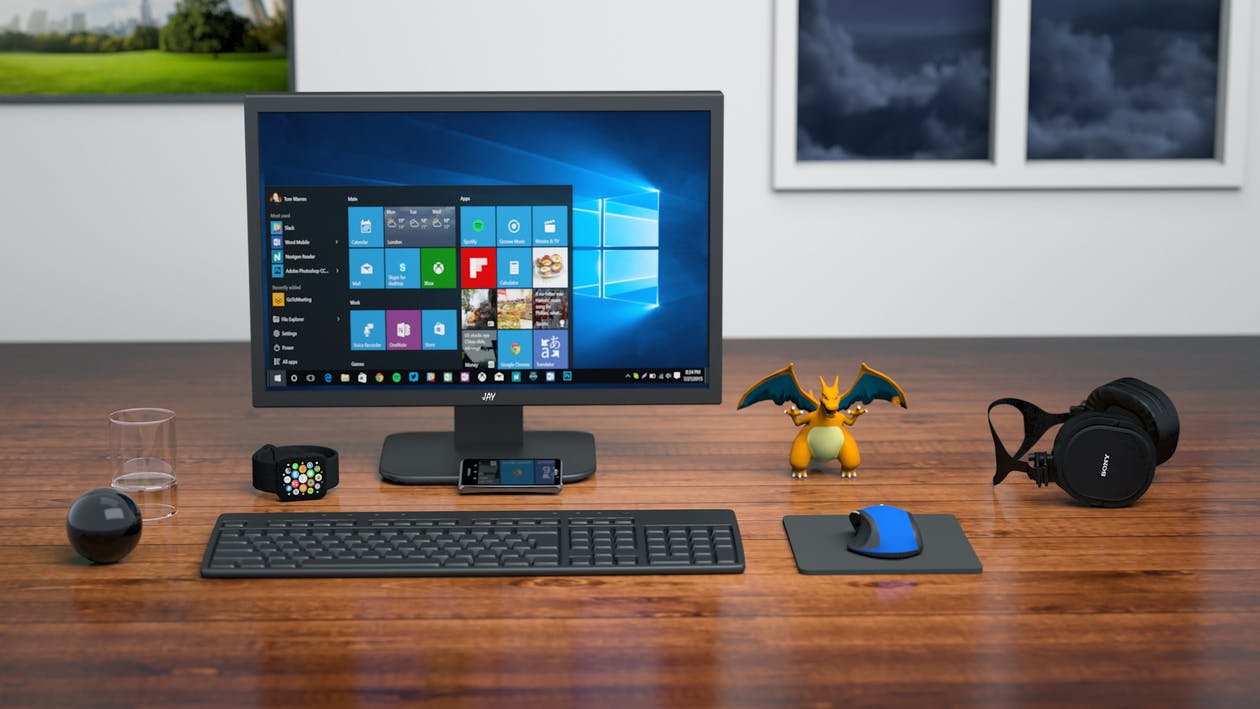
リビングのテレビを占有せずに自室のデスクでじっくりゲームを楽しみたい、あるいはテレワーク用のディスプレイをゲーム環境としても兼用したいと考える人が増えています。Nintendo SwitchをPCモニターに接続する環境づくりは、省スペース化と快適なゲームプレイを両立する定番のスタイルとなりました。
ところが、いざ接続してみると「画面が真っ暗で何も映らない」「映像は出たのに全く音が出ない」といった特有のトラブルに直面するケースが後を絶ちません。今回は、SwitchをPCモニターへ確実に接続する基本手順から、よくある不具合の根本原因と解消法、そして2026年最新のおすすめモニター選びまでを分かりやすく解説します。
📌 【この記事の重要ポイントまとめ】- 要点1:SwitchとPCモニターの接続はHDMIケーブル1本で完了するが、純正ACアダプターによるドックへの電力供給が必須条件となる。
- 要点2:「映らない」「音が出ない」問題の大半は、モニター側のスピーカー非搭載、入力切替の未設定、Switch本体の出力解像度設定の不一致に起因する。
- 要点3:Switchの仕様(最大1080p・60fps)に合わせ、IPSパネル・応答速度1ms前後・スピーカー内蔵モデルを選ぶのが最もコストパフォーマンスに優れる。
【基本手順】Nintendo SwitchをPCモニターにHDMI接続する正しいやり方
SwitchをPCモニターへ出力する手順自体は極めてシンプルです。ただし、接続する順番やケーブルの仕様を誤ると正常に認識されないことがあるため、基本の手順を正確に押さえておきましょう。
接続に必要な機材は、Nintendo Switch本体(通常モデルまたは有機ELモデル)、純正ドック、HDMIケーブル、そして純正ACアダプターの4点です。手順は以下の通りに進めます。
まず、Switchドック背面のカバーを開き、付属のACアダプターとHDMIケーブルをそれぞれの端子にしっかり差し込みます。次に、HDMIケーブルの反対側をPCモニターのHDMI入力端子へ接続し、ACアダプターを壁のコンセントに差し込みます。最後に、電源を入れた状態のSwitch本体をドックへ真っ直ぐ差し込めば、モニター側に自動でゲーム画面が投影されます。
ここで見落としがちなのが給電の確保です。Switchはドック経由で映像を出力する際、本体携帯モード時よりも大きな電力を消費します。スマートフォンの充電器や低出力のUSB充電器では電力不足でテレビ出力モードが起動しないため、必ず任天堂純正のACアダプターを使用してください。
「画面が真っ暗で映らない!」SwitchがPCモニターに出力されない原因と対処法
配線を済ませたにもかかわらず画面が真っ暗なままの場合、いくつかの代表的な原因が考えられます。慌てて故障を疑う前に、次のチェックポイントを上から順に確認してみましょう。
第一に確認すべきは、PCモニター側の入力ソース切り替えです。モニターに複数のHDMI端子やDisplayPort端子がある場合、Switchを挿したポート(例:HDMI 1)にモニター側の入力設定が合っていないと画面は表示されません。モニター本体の物理ボタンやリモコンを操作し、入力信号を手動で切り替えてみてください。
第二に疑うべきは、Nintendo Switch本体側のディスプレイ設定です。Switchを一度ドックから取り外し、本体の画面で「設定」>「テレビ出力」を開きます。ここで「テレビの解像度」が「自動」になっている場合、モニター側との相性問題でネゴシエーションに失敗することがあります。この設定を「1080p」または「720p」に手動固定することで、すんなり画面が映るケースが多々あります。
あわせて、同メニュー内にある「RGBレンジ」を「フルレンジ」から「リミテッドレンジ」へ変更する、あるいは「テレビの電源連動」を「OFF」に設定することも有効なトラブルシューティングです。また、ドックのLEDランプが緑色に点灯しているか、ケーブルの奥まで端子が完全に刺さっているかも再点検してください。

