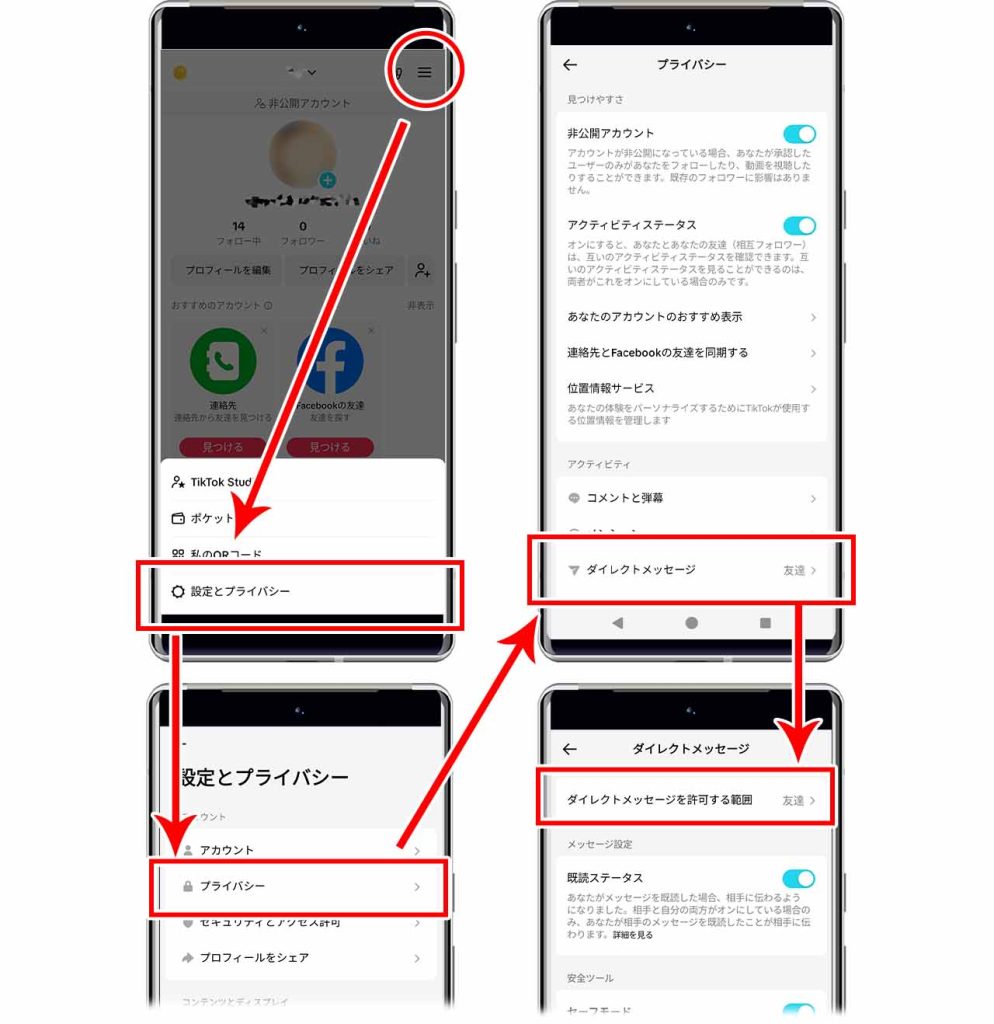
ショート動画プラットフォームとして定着したTikTokですが、クリエイターや友人とのコミュニケーションツールとしてダイレクトメッセージ(DM)を活用するユーザーが急増しています。その一方で、「うっかり誤送信してしまった」「過去のやり取りを整理したい」「相手の画面からも消したいのに方法がわからない」といったトラブルや疑問を抱えるケースが後を絶ちません。
TikTokのメッセージ機能には、自分の画面上だけで見えなくする「削除」と、相手の画面からもメッセージを消し去る「送信取り消し」という根本的に異なる2つの仕組みが存在します。操作を誤ると「自分側では消えているのに相手側には残り続けている」という事態に陥りかねません。誤送信時の対処法や削除できない原因、気になる相手への通知挙動まで、現場での実機検証データをもとにわかりやすく解説します。
📌 【この記事の重要ポイントまとめ】- 要点1:「削除」は自分の端末上から消えるだけで相手には残り、「送信取り消し」を行わなければ相手側の画面からは消去できない。
- 要点2:送信取り消しには時間制限が存在し、一定時間を過ぎると相手側の画面から消す手段が完全に失われる。
- 要点3:アカウントを削除しても相手側のDM履歴は消えず、一度完全に消去・削除したチャット履歴の復元は公式機能では不可能。
【2026年最新】TikTokメッセージの消し方|「削除」と「送信取り消し」の決定的な違い
TikTokのダイレクトメッセージを整理または消去しようとする際、最も多くのユーザーが混乱するのが「削除」と「送信取り消し」の機能差です。この2つは画面上での見え方も相手に与える影響も全く異なります。
TikTok メッセージ 相手側 削除を行いたい場合、選ぶべき操作は「削除」ではなく「送信取り消し」です。それぞれの具体的な挙動と操作ステップを整理しました。
1. 個別メッセージの「送信取り消し」(相手の画面からも消す)
自分が送信した特定のメッセージを長押しし、表示されるメニューから「送信取り消し」をタップします。この操作が成功すると、自分のチャット画面はもちろん、相手のチャット画面からも該当メッセージが即座に消去されます。
2. 個別メッセージの「削除」(自分の画面だけから消す)
メッセージを長押しして「削除」を選択した場合、消えるのは操作を行った自分自身の端末画面上のみです。相手のトークルームにはメッセージがそのまま残り続けます。「相手に見られたくないから消す」という目的で削除ボタンを押しても効果はありません。
3. TikTok チャット履歴 削除方法(スレッド全体の削除)
受信トレイのメッセージ一覧画面で、消したい相手とのチャットスレッドを左にスワイプ(iOS)または長押し(Android)し、「削除」を選択します。これによりトーク履歴全体が自分の受信トレイから消去されますが、これも相手側のチャットルームには一切影響を与えません。
相手の画面から消える?誤送信時に知っておくべき仕様と時間制限の壁
メッセージを誤って送ってしまった際、一刻も早くTikTok 誤送信 取り消し方を実行したいところですが、そこには見落としがちな制約が存在します。実機による検証データから判明した重要な挙動を解説します。
まず把握すべきなのが、TikTok メッセージ 送信取り消し 時間制限の存在です。TikTokのDM仕様では、メッセージ送信後から「送信取り消し」を選択できる有効時間が定められています。制限時間を過ぎてしまうと、メッセージ長押し時に「送信取り消し」の選択肢そのものが消滅し、「削除」しか選べなくなります。
また、多くの利用者が気にする「TikTok メッセージ 消すと相手にわかるのか」という点については、取り消し時の表示仕様がポイントになります。LINEなどの一部メッセンジャーアプリでは「メッセージの送信を取り消しました」というログがトークルーム内に残りますが、TikTokでは取り消しを行ったメッセージ枠そのものが完全に消失する設計になっています。そのため、相手が該当メッセージを開く前であれば、取り消した事実そのものに気づかれない可能性が高いと言えます。
ただし、注意が必要なのがTikTok DM 通知 相手の画面に残るプッシュ通知のプレビューです。メッセージ送信の瞬間に相手のスマートフォン端末へプッシュ通知が届いていた場合、アプリ内で送信取り消しを行っても、相手が端末の通知センターを開いたタイミングで冒頭テキストが読まれてしまうケースが確認されています。物理的な通知の消去まではリアルタイムで連動しない場合があるため、誤送信対策は「数秒以内の即時取り消し」が鉄則です。

